
Los emuladores de Android permiten utilizar aplicaciones y juegos móviles directamente desde un ordenador. De esta forma podemos disfrutar de una pantalla más grande, utilizar teclado y ratón, conectar un mando o incluso ejecutar varias instancias de Android al mismo tiempo.
Aunque existen muchas alternativas, no todas están pensadas para lo mismo. Algunas se centran especialmente en los videojuegos, mientras que otras son más apropiadas para probar aplicaciones o ejecutar diferentes versiones de Android.
En 2026 siguen existiendo varias opciones interesantes para Windows y algunas también funcionan en macOS. Estas son algunas de las principales.
BlueStacks 5
BlueStacks es probablemente uno de los nombres más conocidos dentro de los emuladores de Android para PC.
BlueStacks 5 está orientado principalmente a los videojuegos y permite ejecutar aplicaciones Android en Windows. También dispone de versión para macOS y ofrece funciones como asignación de controles mediante teclado y ratón, múltiples instancias y diferentes opciones para configurar el rendimiento.
Entre sus características encontramos:
- Compatibilidad con juegos y aplicaciones Android.
- Teclado y ratón.
- Múltiples instancias.
- Configuración de FPS.
- Optimización del consumo de recursos.
- Acceso a Google Play.
- Versiones con diferentes generaciones de Android.
También existe BlueStacks Air para equipos Mac con Apple Silicon.
Es una alternativa especialmente interesante si queremos un emulador relativamente sencillo de configurar y utilizar.
MuMu Player
MuMu Player se ha convertido en otra de las alternativas importantes para ejecutar Android en un ordenador.
Su versión actual incorpora Android 15 y está disponible para Windows, macOS y Windows ARM en versión beta. El desarrollador también destaca funciones como múltiples instancias, asignación de controles y compatibilidad con juegos y aplicaciones Android.
Una de sus principales ventajas es que no está limitado exclusivamente a Windows. También puede ser una opción interesante para usuarios de Mac que quieran ejecutar aplicaciones o juegos Android.
MuMu Player destaca además por sus opciones de alto rendimiento, resolución 4K y altas tasas de FPS en equipos compatibles.
LDPlayer
LDPlayer es otro de los emuladores más conocidos entre los usuarios que quieren jugar a títulos Android desde Windows.
LDPlayer permite utilizar juegos de Google Play o instalar aplicaciones mediante archivos APK, además de ofrecer controles mediante teclado y ratón y soporte para múltiples instancias.
Una característica interesante es que existen diferentes versiones del programa. LDPlayer dispone actualmente de versiones como LDPlayer 9 y versiones específicas para determinadas arquitecturas y juegos.
Esto puede ser útil cuando un juego requiere una determinada versión de Android o cuando queremos ajustar el emulador a las características del ordenador.
GameLoop
GameLoop está especialmente relacionado con los videojuegos y, en particular, con títulos que han sido desarrollados o adaptados pensando en jugar desde PC.
Su principal atractivo es que está orientado al gaming y cuenta con controles adaptados para teclado y ratón.
No es necesariamente la opción que elegiríamos si nuestro objetivo principal es utilizar aplicaciones Android de todo tipo. Sin embargo, puede tener sentido para determinados juegos compatibles.
Por ello, antes de instalarlo conviene comprobar que el título que queremos utilizar es compatible con GameLoop y consultar sus requisitos.
MEmu Play
MEmu Play es otra alternativa veterana dentro del mundo de los emuladores Android para Windows.
Está especialmente orientado a los videojuegos y permite configurar diferentes parámetros para adaptar el funcionamiento del emulador al hardware disponible.
También ofrece funciones como múltiples instancias y asignación de controles.
Puede resultar interesante para quienes quieren probar diferentes configuraciones de Android o ejecutar varias aplicaciones simultáneamente.
NoxPlayer
NoxPlayer es otro emulador conocido que permite ejecutar Android desde Windows y macOS.
Al igual que otras alternativas de esta lista, está especialmente enfocado en juegos, aunque también puede utilizarse para determinadas aplicaciones.
Entre las funciones habituales encontramos:
- Teclado y ratón.
- Soporte para mandos.
- Múltiples instancias.
- Instalación mediante APK.
- Personalización de controles.
- Configuración de rendimiento.
Antes de instalar cualquier emulador conviene descargarlo siempre desde su página oficial y comprobar qué versión se ofrece actualmente.
Android Studio Emulator
No todos los emuladores Android están pensados para jugar.
Google incluye su propio emulador dentro de Android Studio, la herramienta oficial de desarrollo para Android.
En este caso, el objetivo principal es completamente diferente. Está pensado para desarrolladores que necesitan probar sus aplicaciones en diferentes dispositivos y versiones de Android.
Podemos crear dispositivos virtuales con diferentes tamaños de pantalla, resoluciones y versiones del sistema operativo.
Por tanto, si queremos simplemente jugar a juegos Android, probablemente sea una herramienta demasiado avanzada. En cambio, para desarrollar y probar aplicaciones Android, es una de las opciones fundamentales.
¿Cuál consume menos recursos?
No existe un emulador que sea automáticamente el más ligero en todos los ordenadores.
El consumo depende de factores como:
- Procesador.
- Memoria RAM.
- Tarjeta gráfica.
- Versión de Android utilizada.
- Resolución configurada.
- Número de instancias.
- Juego o aplicación ejecutada.
- Virtualización del procesador.
Por ejemplo, ejecutar tres instancias simultáneamente requerirá muchos más recursos que utilizar una sola.
Además, activar la virtualización de hardware cuando el ordenador y el emulador lo permiten puede ser importante para conseguir un funcionamiento adecuado.
¿Qué emulador elegir según el uso?
La elección puede simplificarse bastante:
| Uso | Opciones a considerar |
|---|---|
| Juegos Android | BlueStacks, MuMu Player, LDPlayer |
| PC con recursos limitados | LDPlayer, MEmu |
| Juegos concretos compatibles | GameLoop |
| Mac | BlueStacks, MuMu Player, NoxPlayer |
| Varias cuentas o instancias | BlueStacks, MuMu Player, LDPlayer, MEmu |
| Desarrollo de aplicaciones | Android Studio |
| Windows ARM | MuMu Player |
| Ejecutar APK | BlueStacks, LDPlayer, MuMu Player y otros |
No existe un ganador universal. La compatibilidad puede variar dependiendo del juego, la versión de Android y el hardware del ordenador.
¿Qué ordenador hace falta para utilizar un emulador?
Los requisitos dependen bastante del programa.
Por ejemplo, BlueStacks 5 indica como requisitos mínimos 4 GB de RAM y 5 GB de espacio disponible, aunque un equipo más potente permitirá disfrutar de una experiencia más cómoda, especialmente en juegos exigentes.
En el caso de LDPlayer, el fabricante también recomienda utilizar un equipo con suficiente memoria y activar la tecnología de virtualización del procesador.
Si vamos a utilizar juegos 3D exigentes, además de la RAM y el procesador es importante disponer de una GPU suficientemente potente.
¿Es mejor un emulador que un móvil Android?
Depende de lo que queramos hacer.
El ordenador ofrece ventajas evidentes para determinados usos: una pantalla más grande, teclado, ratón, mayor capacidad de almacenamiento y posibilidad de ejecutar varias instancias.
Sin embargo, un móvil sigue siendo más cómodo para aplicaciones que necesitan GPS, cámara, sensores, llamadas o determinadas funciones propias de un dispositivo físico.
Además, algunos juegos pueden detectar que estamos utilizando un entorno emulado y limitar determinadas funciones.
¿Cuál es el mejor emulador Android en 2026?
En lugar de buscar un único ganador, lo más recomendable es elegir según nuestras necesidades.
BlueStacks 5 es una alternativa muy completa para quienes buscan un emulador conocido y centrado en juegos.
MuMu Player resulta especialmente interesante por su compatibilidad con Android 15 y por funcionar tanto en Windows como en macOS.
LDPlayer ofrece numerosas opciones para usuarios de Windows, incluyendo diferentes versiones, controles y múltiples instancias.
Y si el objetivo no es jugar sino desarrollar aplicaciones, Android Studio ofrece el emulador oficial utilizado dentro del entorno de desarrollo de Android.
En definitiva, antes de instalar uno conviene comprobar tres cosas: qué aplicación o juego queremos ejecutar, qué versión de Android necesita y qué hardware tiene nuestro ordenador. De esa manera evitaremos instalar un emulador que después no sea compatible con nuestras necesidades.
Productos recomendados
Seleccionados de nuestra tienda para este tema
 Hasta -63%
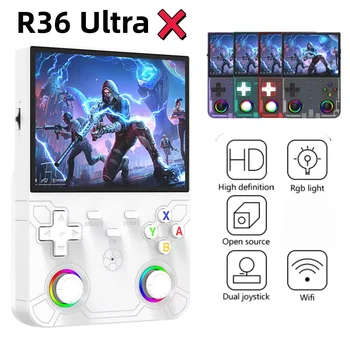
Consola portátil retro R36 Ultra X con pantalla IPS y 128GB
61,86 € – 63,49 €
Ver opciones
Hasta -63%
Consola portátil retro R36 Ultra X con pantalla IPS y 128GB
61,86 € – 63,49 €
Ver opciones
 Hasta -63%
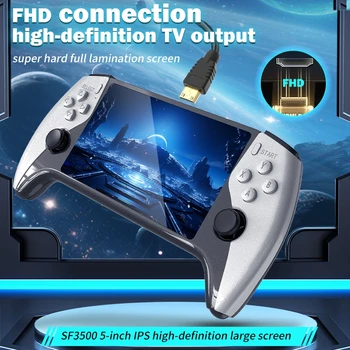
Consola portátil retro SF3500 de 5 pulgadas IPS HD con 256GB
El precio original era: 128,76 €.47,20 €El precio actual es: 47,20 €.
Ver opciones
Hasta -63%
Consola portátil retro SF3500 de 5 pulgadas IPS HD con 256GB
El precio original era: 128,76 €.47,20 €El precio actual es: 47,20 €.
Ver opciones

Te puede interesar
 Tecnología y gadgets
Los 6 mejores accesorios para proteger mandos
Un mando bien cuidado dura más, responde mejor y se mantiene higiénico. Ya sean mandos de consola (DualSense, Xbox, Switch Pro), controles…
Leer artículo Tecnología y gadgets
Los 6 mejores accesorios para tener dos dispositivos en el mismo escritorio
Tener dos dispositivos en el mismo escritorio —por ejemplo un portátil y un monitor adicional, un ordenador de sobremesa y un portátil,…
Leer artículo Tecnología y gadgets
Los 6 mejores accesorios para tener varios dispositivos conectados al televisor
Introducción Tener varios dispositivos conectados al televisor es cada vez más habitual: consolas, reproductores, ordenadores portátiles, decodificadores y barras de sonido compiten…
Leer artículo
Leave a comment