
¿Qué son las Guest Additions de VirtualBox?
Las Guest Additions son un conjunto de controladores y aplicaciones que se instalan dentro del sistema operativo que funciona como máquina virtual en VirtualBox. Su objetivo es mejorar la integración entre el sistema anfitrión y el sistema invitado.
VirtualBox incluye estas herramientas para proporcionar funciones adicionales que no están disponibles de la misma manera cuando se ejecuta una máquina virtual sin las Guest Additions. Entre ellas se encuentran una mejor integración del puntero del ratón, funciones relacionadas con el tamaño de pantalla, carpetas compartidas y otras posibilidades.
Oracle mantiene la documentación oficial de VirtualBox y sus Guest Additions, donde se detallan las características y procedimientos disponibles.
¿Para qué sirven las Guest Additions?
Una máquina virtual permite ejecutar otro sistema operativo dentro de un ordenador sin necesidad de instalarlo directamente en el hardware. Sin embargo, inicialmente puede existir cierta separación entre el sistema anfitrión y el sistema invitado.
Las Guest Additions añaden controladores y servicios diseñados específicamente para mejorar esa comunicación.
Una de las funciones más conocidas es el redimensionado automático de la ventana. Después de instalar correctamente las Guest Additions, el sistema invitado puede adaptar su resolución cuando modificas el tamaño de la ventana de VirtualBox, dependiendo de la compatibilidad del sistema operativo.
También pueden proporcionar integración del portapapeles, arrastrar y soltar archivos y carpetas compartidas, siempre que estas funciones estén disponibles y correctamente configuradas.
Antes de instalar Guest Additions
Antes de comenzar, es recomendable tener instalada una versión compatible de VirtualBox y disponer de la máquina virtual funcionando correctamente.
También conviene crear una instantánea de la máquina virtual si tienes datos importantes o una configuración que quieras conservar. De esta manera podrás volver a un estado anterior si surge algún problema durante la instalación.
Las Guest Additions deben instalarse dentro de la máquina virtual, no simplemente en el sistema operativo principal del ordenador.
Características principales
- Mejoran la integración entre el sistema anfitrión y el sistema invitado.
- Se instalan dentro de la máquina virtual.
- Pueden mejorar el funcionamiento del ratón.
- Permiten determinadas funciones de integración del escritorio.
- Pueden proporcionar redimensionado automático de la pantalla.
- Permiten utilizar carpetas compartidas cuando están configuradas.
- Pueden habilitar determinadas funciones de portapapeles compartido.
- Incluyen controladores y servicios específicos para sistemas invitados compatibles.
- Están integradas en el ecosistema de VirtualBox.
- Oracle proporciona documentación oficial sobre su instalación y funcionamiento.
Cómo instalar Guest Additions en VirtualBox
El procedimiento habitual comienza iniciando la máquina virtual. Una vez que el sistema operativo invitado esté funcionando, utiliza el menú de VirtualBox y selecciona:
Dispositivos → Insertar imagen de CD de las Guest Additions
VirtualBox montará una imagen de CD virtual dentro de la máquina invitada. A partir de ahí, el procedimiento depende del sistema operativo instalado.
En un sistema Windows virtualizado, normalmente aparecerá una unidad de CD/DVD virtual desde la que puedes iniciar el instalador. Sigue las instrucciones que aparecen en pantalla y acepta la instalación de los componentes correspondientes.
Oracle explica este procedimiento en su documentación oficial sobre la instalación de Guest Additions.
Instalar Guest Additions en Windows
Si la máquina virtual utiliza Windows, después de insertar la imagen de Guest Additions puedes abrir el Explorador de archivos y localizar la unidad de CD virtual.
Dentro encontrarás el instalador correspondiente. Al ejecutarlo, Windows puede solicitar permisos de administrador.
Durante el proceso pueden instalarse diferentes controladores. Dependiendo de la versión de VirtualBox y del sistema operativo invitado, algunas ventanas y opciones pueden variar.
Una vez terminada la instalación, normalmente será necesario reiniciar la máquina virtual para que los nuevos controladores y servicios funcionen correctamente.
Instalar Guest Additions en Linux
El procedimiento en Linux puede ser diferente. VirtualBox proporciona una imagen con los archivos necesarios, pero determinadas distribuciones requieren instalar previamente paquetes adicionales para poder compilar o cargar correctamente algunos componentes.
La documentación oficial de VirtualBox explica los requisitos y los pasos correspondientes para los diferentes sistemas invitados.
Por este motivo, si utilizas Ubuntu, Debian, Fedora u otra distribución, es recomendable consultar primero la documentación específica de tu versión.
Comprobar si funcionan correctamente
Después de reiniciar la máquina virtual puedes comprobar algunas de las funciones que proporcionan las Guest Additions.
Por ejemplo, prueba a cambiar el tamaño de la ventana de VirtualBox y observa si la resolución del sistema invitado se adapta automáticamente.
También puedes comprobar las opciones de portapapeles compartido, arrastrar y soltar o carpetas compartidas, siempre que las hayas activado desde la configuración de VirtualBox.
Si alguna función no funciona, comprueba que las Guest Additions se hayan instalado correctamente y que la versión instalada sea compatible con la versión de VirtualBox que estás utilizando.
Problemas habituales durante la instalación
Uno de los problemas más comunes aparece cuando las versiones de VirtualBox y Guest Additions no coinciden. Oracle recomienda utilizar versiones correspondientes para evitar problemas de compatibilidad.
También pueden aparecer errores relacionados con controladores, permisos o dependencias del sistema operativo invitado.
En Linux, por ejemplo, algunos componentes necesitan herramientas y paquetes adicionales para poder compilar determinados módulos del kernel.
Si después de instalar las Guest Additions la resolución no cambia o alguna función de integración no funciona, reinicia primero la máquina virtual y comprueba la configuración de VirtualBox.
Una herramienta muy útil para las máquinas virtuales
Las Guest Additions son una de las herramientas más útiles de VirtualBox cuando quieres utilizar una máquina virtual de forma cómoda. Permiten mejorar la integración con el ordenador principal y proporcionan funciones relacionadas con la pantalla, el ratón, el portapapeles y el intercambio de archivos.
La instalación suele ser sencilla en sistemas compatibles: inicia la máquina virtual, selecciona Dispositivos → Insertar imagen de CD de las Guest Additions, ejecuta el instalador correspondiente y reinicia el sistema invitado.
Para ampliar información, puedes consultar la documentación oficial de Oracle VirtualBox sobre Guest Additions y la página oficial de descargas de VirtualBox, donde encontrarás las versiones disponibles del programa.
Antes de instalar o actualizar estos componentes, comprueba siempre la compatibilidad entre la versión de VirtualBox, las Guest Additions y el sistema operativo utilizado como invitado.
Productos recomendados
Seleccionados de nuestra tienda para este tema
 Hasta -94%
100 Bio-Bolas para Filtro de Acuario y Estanque de Agua…
El precio original era: 161,85 €.9,95 €El precio actual es: 9,95 €.
Ver opciones
Hasta -94%
100 Bio-Bolas para Filtro de Acuario y Estanque de Agua…
El precio original era: 161,85 €.9,95 €El precio actual es: 9,95 €.
Ver opciones
 Hasta -67%
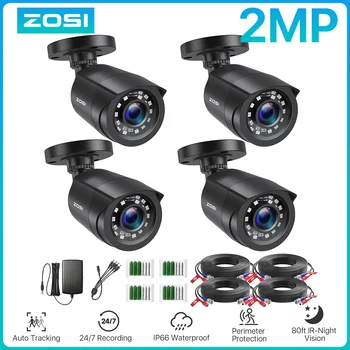
ZOSI 4 cámaras CCTV 1080p HD-TVI con visión nocturna de 80…
75,77 € – 115,23 €
Ver opciones
Hasta -67%
ZOSI 4 cámaras CCTV 1080p HD-TVI con visión nocturna de 80…
75,77 € – 115,23 €
Ver opciones
 Hasta -94%
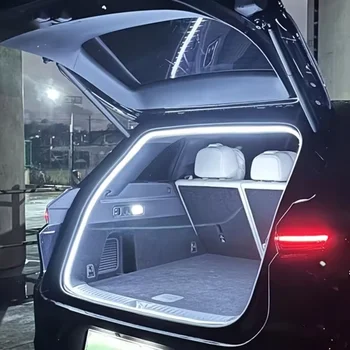
Tira LED para Maletero de Coche con Sensor Automático y Luz…
9,95 € – 13,95 €
Ver opciones
Hasta -94%
Tira LED para Maletero de Coche con Sensor Automático y Luz…
9,95 € – 13,95 €
Ver opciones
 Hasta -77%
Protector de Asa para Altavoces JBi Boombox 1/2/3…
El precio original era: 42,87 €.9,95 €El precio actual es: 9,95 €.
Ver opciones
Hasta -77%
Protector de Asa para Altavoces JBi Boombox 1/2/3…
El precio original era: 42,87 €.9,95 €El precio actual es: 9,95 €.
Ver opciones
Te puede interesar
 Tecnología y gadgets
Los 6 mejores accesorios para proteger mandos
Un mando bien cuidado dura más, responde mejor y se mantiene higiénico. Ya sean mandos de consola (DualSense, Xbox, Switch Pro), controles…
Leer artículo Tecnología y gadgets
Los 6 mejores accesorios para tener dos dispositivos en el mismo escritorio
Tener dos dispositivos en el mismo escritorio —por ejemplo un portátil y un monitor adicional, un ordenador de sobremesa y un portátil,…
Leer artículo Tecnología y gadgets
Los 6 mejores accesorios para tener varios dispositivos conectados al televisor
Introducción Tener varios dispositivos conectados al televisor es cada vez más habitual: consolas, reproductores, ordenadores portátiles, decodificadores y barras de sonido compiten…
Leer artículo
Leave a comment