
Cuando encendemos un ordenador, antes de que aparezca Windows o Linux se ejecutan una serie de comprobaciones y procesos necesarios para preparar el hardware. Este proceso forma parte del firmware del equipo, normalmente UEFI, y puede durar desde unos pocos segundos hasta bastante más dependiendo de la configuración.
Entre las opciones que podemos encontrar en este firmware aparece Fast Boot, una función diseñada para reducir el tiempo que tarda el ordenador en pasar de estar apagado a comenzar la carga del sistema operativo.
Pero ¿qué significa exactamente Fast Boot?, ¿cómo funciona?, ¿hay alguna razón para desactivarlo? Vamos a verlo.
¿Qué es Fast Boot en la BIOS?
Fast Boot es una función del firmware de un ordenador que permite reducir determinadas comprobaciones realizadas durante el proceso de arranque.
Aunque popularmente se habla de «BIOS», los equipos modernos utilizan normalmente UEFI, una evolución del firmware tradicional que ofrece más funciones y una interfaz más avanzada.
Durante un arranque convencional, el firmware puede inicializar y comprobar diferentes componentes antes de buscar el sistema operativo. Fast Boot permite omitir o simplificar algunas de estas tareas para conseguir que el proceso sea más rápido.
De forma simplificada:
Ordenador encendido
        ↓
UEFI / BIOS
        ↓
Inicialización del hardware
        ↓
Fast Boot
        ↓
Sistema operativo
        ↓
Windows / Linux
La cantidad exacta de comprobaciones que se omiten depende de la placa base y del fabricante.
¿Para qué sirve Fast Boot?
La finalidad principal de Fast Boot es reducir el tiempo necesario para iniciar el ordenador.
Esto puede resultar especialmente interesante cuando encendemos el equipo muchas veces durante el día o cuando queremos que pase rápidamente desde el estado apagado hasta el sistema operativo.
En algunos equipos, la diferencia puede ser pequeña, mientras que en otros puede reducir varios segundos del proceso de arranque.
Sin embargo, Fast Boot no hace que Windows o Linux funcionen más rápido una vez iniciados. Su efecto se concentra principalmente en la fase previa a la carga del sistema operativo.
¿Cómo funciona Fast Boot?
Cuando el ordenador se enciende, el firmware necesita preparar diferentes dispositivos.
Dependiendo de la placa base, puede realizar comprobaciones relacionadas con:
- Procesador.
- Memoria RAM.
- Teclado.
- Ratón.
- Discos.
- Dispositivos USB.
- Tarjetas de expansión.
- Adaptadores de red.
- Otros componentes conectados.
Fast Boot puede reducir determinadas comprobaciones o inicializaciones durante este proceso.
Por ejemplo, en lugar de inicializar todos los dispositivos USB antes de continuar, el firmware puede utilizar una configuración más rápida y dejar parte de la inicialización para una fase posterior.
La implementación concreta depende del fabricante de la placa base.
Fast Boot y el arranque de Windows
Fast Boot puede utilizarse junto con Windows para reducir el tiempo total de inicio.
No obstante, hay que diferenciarlo de Inicio rápido de Windows, que es una función diferente del sistema operativo.
El Fast Boot de UEFI actúa antes de que Windows comience a cargarse.
El Inicio rápido de Windows, por su parte, utiliza un mecanismo de hibernación parcial para acelerar determinados arranques.
Por tanto:
Fast Boot de UEFI
        ↓
Firmware de la placa base
        ↓
Carga Windows
        ↓
Inicio rápido de Windows
        ↓
Sistema operativo
Son dos mecanismos diferentes que pueden coexistir.
¿Fast Boot mejora realmente el arranque?
Sí, puede reducir el tiempo de arranque, aunque el beneficio depende del equipo.
En un ordenador moderno equipado con un SSD NVMe, el sistema operativo puede comenzar a cargarse rápidamente. En estos casos, el tiempo empleado en la fase de firmware puede representar una parte relativamente pequeña del proceso completo.
En ordenadores con hardware más antiguo o con muchos dispositivos conectados, la reducción puede resultar más apreciable.
Por eso no existe una cantidad fija de segundos que Fast Boot vaya a ahorrar en todos los ordenadores.
¿Dónde está Fast Boot en la BIOS?
La ubicación de la opción depende del fabricante de la placa base.
Puede aparecer dentro de apartados como:
Boot
Advanced
Startup
UEFI Configuration
BIOS Features
El nombre también puede variar.
Algunas placas utilizan directamente:
Fast Bootmientras que otras ofrecen diferentes niveles o configuraciones relacionadas con el arranque rápido.
Si no encuentras la opción, puedes consultar el manual de la placa base o la documentación del fabricante.
¿Cómo activar Fast Boot?
El procedimiento general suele ser parecido en la mayoría de equipos.
Primero hay que acceder al firmware UEFI durante el encendido del ordenador.
Dependiendo del fabricante, puede utilizarse una tecla como:
F2
Delete
Esc
F10
La tecla concreta varía según la placa base o el fabricante del ordenador.
Una vez dentro:
Entrar en UEFI
      ↓
Buscar Boot / Arranque
      ↓
Localizar Fast Boot
      ↓
Seleccionar Enabled
      ↓
Guardar cambios
      ↓
Reiniciar
Después de activar la función, el firmware utilizará el modo de arranque rápido disponible en esa configuración.
¿Cómo desactivar Fast Boot?
Desactivarlo puede ser útil cuando necesitamos acceder frecuentemente a la configuración UEFI o cuando estamos realizando tareas de diagnóstico.
El procedimiento es básicamente el contrario:
Entrar en UEFI
      ↓
Buscar Fast Boot
      ↓
Seleccionar Disabled
      ↓
Guardar cambios
      ↓
Reiniciar
Al desactivarlo, el ordenador volverá a realizar las comprobaciones de arranque que correspondan a la configuración normal del firmware.
¿Fast Boot puede impedir entrar en la BIOS?
Sí, puede hacer que sea más difícil acceder al firmware mediante una tecla durante el arranque, porque el ordenador pasa más rápidamente por esa fase.
Si pulsamos repetidamente F2 o Delete y no conseguimos entrar, Fast Boot puede ser una de las causas.
En ese caso podemos:
- Desactivar Fast Boot desde UEFI si conseguimos acceder.
- Utilizar las opciones de recuperación de Windows para reiniciar directamente en UEFI.
- Consultar el procedimiento específico del fabricante.
En Windows 11, por ejemplo, es posible acceder a las opciones avanzadas de recuperación y seleccionar la configuración de firmware UEFI en equipos compatibles.
Fast Boot y los dispositivos USB
Una de las situaciones en las que Fast Boot puede resultar relevante es cuando necesitamos arrancar desde un USB.
Dependiendo de la implementación de la placa base, el firmware puede inicializar determinados dispositivos USB de forma diferente cuando Fast Boot está activado.
Esto puede provocar que un teclado USB no responda inmediatamente durante el arranque o que una memoria USB no aparezca como opción de arranque.
Si estás intentando instalar Windows, Linux o ejecutar una herramienta desde un USB y el dispositivo no aparece, puede ser útil revisar la configuración de Fast Boot y las opciones de arranque UEFI.
Fast Boot y la instalación de Windows o Linux
Cuando vamos a instalar un sistema operativo desde una memoria USB, necesitamos que el firmware detecte correctamente el dispositivo de instalación.
En determinados equipos, Fast Boot puede reducir la inicialización necesaria para determinados dispositivos.
Por eso, si una memoria USB no aparece en el menú de arranque, una de las comprobaciones posibles es:
Fast Boot
      ↓
Desactivarlo temporalmente
      ↓
Guardar cambios
      ↓
Reiniciar
      ↓
Abrir Boot Menu
      ↓
Seleccionar USB
No significa que Fast Boot sea incompatible con las instalaciones desde USB. Simplemente, dependiendo de la placa base, desactivarlo puede facilitar determinadas tareas de diagnóstico o instalación.
¿Fast Boot es lo mismo que Ultra Fast Boot?
No necesariamente.
Algunas placas base ofrecen diferentes niveles de arranque rápido.
Podemos encontrar configuraciones como:
Disabled
Fast Boot
Ultra Fast Boot
Fast Boot suele reducir determinadas comprobaciones.
Ultra Fast Boot, cuando está disponible, puede aplicar una configuración todavía más agresiva y depender de determinadas características del sistema y del firmware.
El comportamiento exacto cambia según el fabricante.
Por eso, antes de activar una opción como Ultra Fast Boot conviene consultar la documentación específica de la placa base.
¿Fast Boot es seguro?
En general, activar Fast Boot no debería representar un problema para el hardware. Su objetivo es modificar el proceso de inicialización del firmware para hacerlo más rápido.
Sin embargo, puede complicar determinadas tareas de mantenimiento.
Por ejemplo, si necesitas:
- Entrar en la UEFI.
- Arrancar desde un USB.
- Diagnosticar un dispositivo.
- Cambiar una opción de arranque.
- Probar hardware conectado recientemente.
puede resultar más cómodo desactivarlo temporalmente.
Una vez terminada la tarea, puedes volver a activarlo si quieres utilizar el arranque rápido.
¿Debo activar Fast Boot?
Depende de cómo utilices el ordenador.
Si el equipo funciona correctamente y no necesitas acceder habitualmente al firmware, Fast Boot puede ser útil para reducir el tiempo de arranque.
Si estás instalando un sistema operativo, realizando pruebas de hardware o necesitas acceder frecuentemente a la UEFI, puede resultar más práctico mantenerlo desactivado temporalmente.
Una forma sencilla de decidirlo es:
| Situación | Fast Boot |
|---|---|
| Uso normal del ordenador | Puede activarse |
| Arranque rápido | Puede ser útil |
| Instalación desde USB | Puede ser conveniente desactivarlo temporalmente |
| Diagnóstico de hardware | Puede ser conveniente desactivarlo |
| Acceso frecuente a UEFI | Puede ser conveniente desactivarlo |
| Problemas detectando USB | Conviene comprobarlo |
Fast Boot y los SSD
Los ordenadores actuales suelen utilizar SSD, especialmente unidades NVMe, capaces de ofrecer tiempos de acceso muy reducidos.
Esto hace que la carga del sistema operativo sea bastante rápida.
Sin embargo, el firmware sigue teniendo que realizar determinadas tareas antes de entregar el control al sistema operativo.
Fast Boot puede reducir parte de ese tiempo.
El resultado final dependerá de varios factores:
Firmware
+
Hardware
+
Dispositivos conectados
+
Configuración UEFI
+
Sistema operativo
+
Tipo de almacenamiento
Por eso, dos ordenadores con SSD pueden presentar tiempos de arranque diferentes.
¿Fast Boot afecta al rendimiento del ordenador?
No.
Fast Boot está pensado principalmente para acelerar el proceso de arranque, no para aumentar la potencia del procesador, la velocidad de la memoria RAM o el rendimiento de las aplicaciones.
Una vez que Windows o Linux está funcionando, activar Fast Boot no debería proporcionar más FPS en juegos ni hacer que los programas funcionen más rápidamente.
Su beneficio se encuentra principalmente en el tiempo que transcurre desde que pulsamos el botón de encendido hasta que comienza el arranque del sistema operativo.
¿Qué pasa si cambio Fast Boot y el ordenador no arranca?
Si después de modificar una opción de arranque el equipo presenta problemas, lo primero es intentar volver a la configuración anterior.
Dependiendo de la situación, puede ser necesario entrar nuevamente en UEFI y desactivar Fast Boot o revisar otras opciones relacionadas con el arranque.
También puede ser necesario restablecer la configuración de firmware a sus valores predeterminados.
Es importante no cambiar varias opciones de UEFI al mismo tiempo sin saber qué función tiene cada una, porque después puede resultar más difícil identificar cuál provocó el problema.
Fast Boot frente a arranque normal
La diferencia puede resumirse de esta manera:
Arranque normal
Encendido
   ↓
Comprobaciones de hardware
   ↓
Inicialización de dispositivos
   ↓
Detección del dispositivo de arranque
   ↓
Sistema operativo
Fast Boot
Encendido
   ↓
Comprobaciones reducidas
   ↓
Inicialización optimizada
   ↓
Dispositivo de arranque
   ↓
Sistema operativo
El objetivo de Fast Boot es eliminar o reducir determinados pasos que no son imprescindibles en cada arranque.
En resumen
Fast Boot es una función de la BIOS/UEFI que permite reducir el tiempo de arranque del ordenador al disminuir o simplificar determinadas comprobaciones e inicializaciones del hardware.
Puede resultar especialmente útil en equipos que funcionan correctamente y en los que queremos que el sistema operativo se cargue lo antes posible.
Sin embargo, también puede dificultar el acceso a la UEFI o la detección de determinados dispositivos durante el arranque, especialmente en tareas como instalar un sistema operativo desde USB o realizar diagnósticos.
No debe confundirse con el Inicio rápido de Windows, ya que son mecanismos diferentes.
En definitiva, Fast Boot es principalmente una opción de optimización del arranque. Si no necesitas realizar tareas de mantenimiento o diagnóstico, puedes mantenerla activada; si necesitas acceder al firmware o arrancar desde dispositivos externos, puedes desactivarla temporalmente.
Productos recomendados
Seleccionados de nuestra tienda para este tema

 Hasta -75%
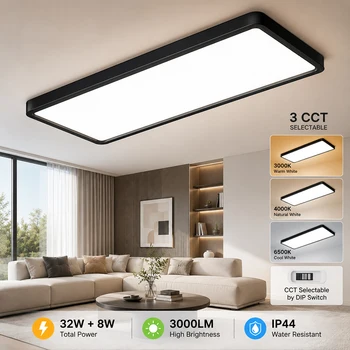
Plafón LED de techo rectangular ultrafino de 23 pulgadas…
El precio original era: 263,92 €.65,98 €El precio actual es: 65,98 €.
Ver opciones
Hasta -75%
Plafón LED de techo rectangular ultrafino de 23 pulgadas…
El precio original era: 263,92 €.65,98 €El precio actual es: 65,98 €.
Ver opciones
 -95%
Si eres de jerseys navideños feos, este de El Regreso al…
El precio original era: 226,50 €.11,99 €El precio actual es: 11,99 €.
Añadir al carrito
-95%
Si eres de jerseys navideños feos, este de El Regreso al…
El precio original era: 226,50 €.11,99 €El precio actual es: 11,99 €.
Añadir al carrito

Te puede interesar
 Tecnología y gadgets
Los 6 mejores accesorios para proteger mandos
Un mando bien cuidado dura más, responde mejor y se mantiene higiénico. Ya sean mandos de consola (DualSense, Xbox, Switch Pro), controles…
Leer artículo Tecnología y gadgets
Los 6 mejores accesorios para tener dos dispositivos en el mismo escritorio
Tener dos dispositivos en el mismo escritorio —por ejemplo un portátil y un monitor adicional, un ordenador de sobremesa y un portátil,…
Leer artículo Tecnología y gadgets
Los 6 mejores accesorios para tener varios dispositivos conectados al televisor
Introducción Tener varios dispositivos conectados al televisor es cada vez más habitual: consolas, reproductores, ordenadores portátiles, decodificadores y barras de sonido compiten…
Leer artículo
Leave a comment