

Si tu ordenador utiliza una gráfica Intel integrada, mantener sus controladores actualizados puede ayudarte a solucionar problemas de compatibilidad, errores gráficos y determinados fallos relacionados con aplicaciones o juegos.
Las GPU integradas de Intel están presentes en numerosos procesadores Core, además de otros chips de la compañía. Para actualizar sus drivers no necesitas recurrir a programas de terceros: Intel proporciona herramientas gratuitas capaces de detectar automáticamente el hardware instalado y buscar los controladores correspondientes.
A continuación explicamos las diferentes formas de actualizar los drivers de una gráfica Intel integrada en Windows 10 y Windows 11.
¿Por qué actualizar los drivers de la gráfica Intel?
El controlador gráfico es el software que permite a Windows comunicarse correctamente con la GPU integrada.
Intel explica que una actualización puede ser recomendable cuando aparecen problemas gráficos, errores con determinadas aplicaciones o juegos, o cuando el fabricante del ordenador recomienda instalar una nueva versión. No es obligatorio actualizar simplemente porque exista una versión nueva si el equipo funciona correctamente.
Entre los problemas que una actualización puede ayudar a solucionar encontramos:
- Errores gráficos.
- Parpadeos o problemas de imagen.
- Incompatibilidades con determinados programas.
- Problemas al ejecutar juegos.
- Errores relacionados con el controlador gráfico.
- Compatibilidad con nuevas versiones de Windows.
Eso sí, actualizar un driver no significa automáticamente que vayas a conseguir más FPS o un aumento importante de rendimiento.
La forma más sencilla: Intel Driver & Support Assistant
La opción más cómoda para la mayoría de usuarios es utilizar Intel Driver & Support Assistant (Intel DSA).
Esta herramienta puede detectar el hardware Intel instalado y mostrar los controladores y programas que tienen actualizaciones disponibles. Intel la recomienda como uno de los métodos para identificar y actualizar los drivers.
Puedes descargarla directamente desde el sitio oficial de Intel Driver & Support Assistant.
Una vez instalada, el proceso es bastante sencillo:
Ejecuta Intel DSA
Abre la aplicación y deja que analice el ordenador.
La herramienta identificará los productos Intel compatibles y comprobará qué versiones de controladores tienes instaladas.
Busca las actualizaciones disponibles
Cuando termine el análisis aparecerán las actualizaciones disponibles para tu equipo.
Busca especialmente las relacionadas con Intel Graphics.
Descarga e instala el controlador
Selecciona la actualización correspondiente y sigue las instrucciones del instalador.
Dependiendo del controlador y del sistema, es posible que tengas que reiniciar Windows para completar el proceso.
Intel también proporciona una guía oficial para utilizar Driver & Support Assistant.
También puedes descargar el driver manualmente
Si prefieres no instalar Intel DSA, puedes descargar el controlador directamente desde el Intel Download Center.
Primero necesitas conocer qué gráfica integrada tienes.
Puedes comprobarlo desde Windows pulsando con el botón derecho sobre el menú Inicio y entrando en Administrador de dispositivos.
Después busca:
Adaptadores de pantalla
Al desplegar esta sección aparecerá el modelo de la GPU, por ejemplo:
- Intel UHD Graphics.
- Intel Iris Xe Graphics.
- Intel Arc Graphics integrada en determinados procesadores.
- Otros modelos de gráficos Intel.
Una vez conocido el modelo, puedes consultar la lista oficial de controladores gráficos de Intel y localizar el paquete correspondiente.
¿Cómo saber qué versión del driver tienes instalada?
Puedes comprobarlo desde el propio Administrador de dispositivos.
Haz clic con el botón derecho sobre la gráfica Intel y selecciona:
Propiedades → Controlador
Aquí encontrarás información como:
- Proveedor del controlador.
- Fecha del controlador.
- Versión del controlador.
- Firma digital.
La versión es especialmente importante porque te permite comprobar si realmente estás utilizando un controlador antiguo antes de instalar otro.
Otra opción: Windows Update
Windows también puede distribuir controladores gráficos mediante Windows Update.
Para comprobarlo en Windows 11 puedes entrar en:
Configuración → Windows Update → Opciones avanzadas → Actualizaciones opcionales
Si existe un controlador Intel disponible, puede aparecer dentro de las actualizaciones opcionales.
Sin embargo, si quieres comprobar específicamente si existe una versión más reciente del controlador gráfico Intel, utilizar Intel Driver & Support Assistant o consultar directamente el fabricante del ordenador puede resultar más apropiado.
Cuidado con los controladores del fabricante
Aquí encontramos uno de los puntos más importantes cuando hablamos de portátiles.
Intel ofrece controladores genéricos, pero fabricantes como Lenovo, HP, Dell, ASUS, Acer o MSI pueden modificar los controladores para adaptarlos a determinados modelos.
Intel recomienda comprobar primero los controladores proporcionados por el fabricante del ordenador cuando estén disponibles.
Esto es especialmente importante si tienes un portátil.
Por ejemplo, si tienes un portátil Lenovo con gráficos Intel, puedes consultar primero la página de soporte de Lenovo introduciendo el modelo exacto del equipo.
Lo mismo ocurre con otros fabricantes.
¿Qué ocurre si Intel dice que el controlador está bloqueado?
En determinadas ocasiones, al intentar instalar un controlador genérico de Intel puede aparecer un mensaje indicando que el controlador está bloqueado por las especificaciones del fabricante.
Esto ocurre cuando el equipo utiliza un controlador personalizado por el fabricante.
Intel explica que estos controladores OEM pueden incluir modificaciones específicas para ese ordenador.
En ese caso, lo recomendable es buscar primero el controlador correspondiente en la página de soporte del fabricante.
No conviene forzar una actualización genérica sin saber qué consecuencias puede tener sobre funciones específicas del portátil.
Cómo hacer una instalación limpia del driver Intel
Si el problema no se soluciona con una actualización normal, Intel ofrece la posibilidad de realizar una instalación limpia.
Este procedimiento elimina componentes del controlador anterior antes de instalar el nuevo.
Para hacerlo, descarga el controlador correspondiente desde Intel y ejecuta el instalador. En aquellos paquetes que ofrecen esta posibilidad, selecciona la opción «Execute a clean installation» durante el proceso. Intel explica que esta instalación elimina los controladores antiguos y restablece determinados ajustes de Intel.
Puedes consultar la guía oficial de instalación limpia de Intel.
Importante con los portátiles
Intel advierte que una instalación limpia del controlador genérico puede sobrescribir personalizaciones realizadas por el fabricante del ordenador.
Por eso, si tu portátil funciona correctamente, normalmente no hay motivo para realizar una instalación limpia simplemente por tener una versión anterior.
¿Debo actualizar el driver si todo funciona bien?
No necesariamente.
Intel indica expresamente que no es imprescindible actualizar el controlador gráfico si no estás experimentando problemas relacionados con los gráficos.
Si el ordenador funciona correctamente, los juegos se ejecutan bien y no tienes problemas de imagen, puedes mantener el controlador actual.
En cambio, si un juego nuevo presenta errores gráficos, una aplicación muestra incompatibilidades o Windows informa de un problema con el controlador, comprobar si existe una versión más reciente sí puede ser una buena idea.
Qué hacer después de actualizar
Una vez instalado el nuevo controlador, reinicia el ordenador aunque Windows no siempre lo exija.
Después puedes comprobar nuevamente la versión desde:
Administrador de dispositivos → Adaptadores de pantalla → Intel Graphics → Propiedades → Controlador
También es recomendable probar aquello que estaba provocando el problema original.
Si el nuevo driver provoca algún comportamiento extraño, consulta la página del fabricante del ordenador y comprueba si existe un controlador OEM específico para tu modelo.
¿Cuál es la mejor forma de actualizar una gráfica Intel integrada?
Para la mayoría de usuarios, la opción más sencilla consiste en utilizar Intel Driver & Support Assistant, ya que detecta automáticamente el hardware compatible y facilita la instalación de las actualizaciones.
Si tienes un portátil, conviene comprobar antes la página de soporte del fabricante.
Y si necesitas solucionar un problema concreto, puedes recurrir a una instalación limpia siguiendo las instrucciones oficiales de Intel.
En definitiva, no necesitas programas de terceros para mantener actualizada tu gráfica Intel integrada. Con las herramientas oficiales de Intel y Windows puedes comprobar qué GPU tienes, conocer la versión del controlador y actualizarla de forma relativamente sencilla.
Productos recomendados
Seleccionados de nuestra tienda para este tema


 Hasta -44%
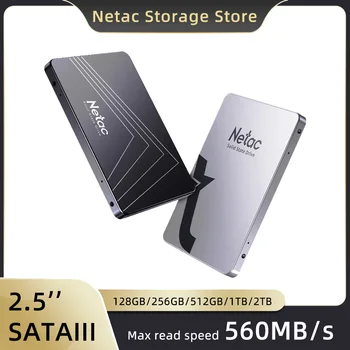
SSD Netac SATA III de 2,5" con Capacidades de 128 GB a 4 TB
40,58 € – 304,86 €
Ver opciones
Hasta -44%
SSD Netac SATA III de 2,5" con Capacidades de 128 GB a 4 TB
40,58 € – 304,86 €
Ver opciones
 Hasta -68%
Cestovet Radio 2DIN Android 8 Núcleos 4G para BMW X1 E84…
88,44 € – 358,51 €
Ver opciones
Hasta -68%
Cestovet Radio 2DIN Android 8 Núcleos 4G para BMW X1 E84…
88,44 € – 358,51 €
Ver opciones
Te puede interesar
 Tecnología y gadgets
Los 6 mejores accesorios para proteger mandos
Un mando bien cuidado dura más, responde mejor y se mantiene higiénico. Ya sean mandos de consola (DualSense, Xbox, Switch Pro), controles…
Leer artículo Tecnología y gadgets
Los 6 mejores accesorios para tener dos dispositivos en el mismo escritorio
Tener dos dispositivos en el mismo escritorio —por ejemplo un portátil y un monitor adicional, un ordenador de sobremesa y un portátil,…
Leer artículo Tecnología y gadgets
Los 6 mejores accesorios para tener varios dispositivos conectados al televisor
Introducción Tener varios dispositivos conectados al televisor es cada vez más habitual: consolas, reproductores, ordenadores portátiles, decodificadores y barras de sonido compiten…
Leer artículo
Leave a comment