
La dirección 192.168.1.1 es una de las más conocidas cuando necesitamos acceder a la configuración de un router. Desde este panel de administración podemos consultar diferentes parámetros de la red, cambiar el nombre y la contraseña del Wi-Fi, configurar determinados aspectos de seguridad o modificar otras opciones del dispositivo.
Sin embargo, no todos los routers utilizan exactamente la misma dirección. Algunos emplean otras direcciones privadas, por lo que si 192.168.1.1 no funciona, puede ser necesario comprobar cuál es la puerta de enlace de nuestra red.
¿Qué es 192.168.1.1?
192.168.1.1 es una dirección IP privada que algunos routers utilizan como dirección de administración dentro de la red local.
Las direcciones privadas pertenecen a rangos reservados para redes internas y no se utilizan directamente como direcciones públicas en Internet. El rango 192.168.0.0/16, por ejemplo, está reservado para redes privadas según el estándar RFC 1918.
Cuando escribimos:
http://192.168.1.1
en el navegador, estamos intentando comunicarnos con el router desde un dispositivo conectado a esa misma red.
¿Para qué sirve 192.168.1.1?
La dirección puede utilizarse para acceder al panel de administración del router.
Dependiendo del fabricante y del modelo, desde este panel podemos encontrar opciones como:
- Configuración de la red Wi-Fi.
- Cambio del nombre de la red.
- Cambio de la contraseña inalámbrica.
- Configuración de seguridad.
- Información sobre dispositivos conectados.
- Configuración de la red local.
- DHCP.
- DNS.
- Redirección de puertos.
- Actualizaciones del firmware.
- Configuración de determinadas funciones avanzadas.
Las opciones concretas dependen del router y del operador que haya proporcionado el dispositivo.
Cómo entrar en 192.168.1.1
El procedimiento básico es bastante sencillo.
Primero asegúrate de que el ordenador, móvil o tablet está conectado al router.
Puede estar conectado mediante Wi-Fi o mediante un cable Ethernet.
Después abre un navegador como Chrome, Edge, Firefox o Safari.
En la barra de direcciones escribe:
192.168.1.1
y pulsa Enter.
Es importante escribir la dirección en la barra del navegador y no en el buscador.
Si el router utiliza esa dirección, debería aparecer su pantalla de acceso.
¿Qué usuario y contraseña tengo que introducir?
Una vez que accedas al panel, el router puede solicitar un nombre de usuario y una contraseña de administración.
No existe una contraseña universal válida para todos los routers.
Dependiendo del dispositivo, las credenciales pueden encontrarse:
- En una etiqueta del router.
- En la documentación del fabricante.
- En la documentación proporcionada por el operador.
- En una configuración personalizada realizada anteriormente.
En algunos routers modernos, el acceso puede utilizar una contraseña creada durante la configuración inicial en lugar de unas credenciales predeterminadas.
Por seguridad, no conviene mantener una contraseña de administración débil o fácilmente predecible.
¿192.168.1.1 es la dirección de todos los routers?
No.
Aunque es una dirección muy habitual, algunos routers utilizan otras puertas de enlace privadas.
Por ejemplo:
192.168.0.1
192.168.1.1
192.168.1.254
10.0.0.1
Por eso, si 192.168.1.1 no abre ninguna página, no significa necesariamente que el router tenga un problema.
Puede simplemente estar utilizando otra dirección.
Cómo saber cuál es la IP de tu router en Windows
Si utilizas Windows, puedes consultar la puerta de enlace desde la consola.
Abre Símbolo del sistema y ejecuta:
ipconfig
Busca la sección correspondiente al adaptador de red que estás utilizando.
Encontrarás una línea similar a:
Puerta de enlace predeterminada . . . : 192.168.1.1
La dirección que aparece junto a Puerta de enlace predeterminada suele ser la dirección que debes introducir en el navegador para acceder al router.
Este método es especialmente útil cuando 192.168.1.1 no funciona.
Cómo saber la IP del router en macOS
En macOS también puedes consultar la puerta de enlace de la red.
Puedes hacerlo desde las opciones de configuración de red del sistema o mediante Terminal.
Una vez localizada la puerta de enlace predeterminada, puedes introducir esa dirección en el navegador.
El principio es el mismo:
Dispositivo
    ↓
Puerta de enlace
    ↓
Router
    ↓
Internet
La puerta de enlace es el dispositivo que normalmente permite que los equipos de la red local se comuniquen con otras redes.
Cómo saber la IP del router desde Android
En Android, la ubicación exacta de esta información puede variar según el fabricante y la versión del sistema.
Normalmente puedes consultar los detalles de la red Wi-Fi a la que estás conectado.
Busca información como:
Puerta de enlace
Gateway
Router
La dirección mostrada será la que puedes probar en el navegador.
Si aparece 192.168.1.1, podrás utilizarla directamente.
Cómo saber la IP del router en iPhone
En un iPhone puedes consultar los detalles de la red Wi-Fi desde:
Ajustes
   ↓
Wi-Fi
   ↓
Red conectada
Dentro de la información de la red encontrarás un campo denominado Router.
Si aparece:
192.168.1.1
esa será la dirección que debes introducir en el navegador.
192.168.1.1 no funciona
Si escribes 192.168.1.1 y no aparece el panel del router, puedes realizar varias comprobaciones.
Primero comprueba que estás conectado a la red del router.
Después verifica la puerta de enlace mediante:
ipconfig
en Windows o utilizando la información de red correspondiente en otros sistemas.
También puedes probar:
192.168.0.1
si el router utiliza una configuración diferente.
Si sigues sin poder acceder, comprueba que no estés utilizando una VPN o una configuración de red que impida acceder a la dirección local.
Comprueba que estás escribiendo la dirección correctamente
Un error bastante común consiste en escribir mal la dirección.
La dirección correcta es:
192.168.1.1
No debes añadir espacios ni cambiar los puntos.
También es importante recordar que 192.168.1.1 no es una página web pública de Internet.
Es una dirección privada de una red local.
Por eso, normalmente solo podrás acceder a ella cuando tu dispositivo esté conectado a la red correspondiente.
¿Tengo que escribir http://?
Normalmente basta con introducir:
192.168.1.1
El navegador puede completar automáticamente el protocolo.
También puedes probar:
http://192.168.1.1
Dependiendo del router, el panel de administración puede utilizar HTTP, HTTPS o redirigir automáticamente de uno a otro.
No todos los routers tienen exactamente el mismo sistema de acceso.
Cambiar la contraseña del Wi-Fi desde 192.168.1.1
Una de las razones más habituales para entrar en el router es cambiar la contraseña de la red inalámbrica.
Una vez dentro, busca una sección que pueda llamarse:
Wi-Fi
Wireless
WLAN
Red inalámbrica
Dentro de ella normalmente encontrarás la configuración de seguridad.
El nombre exacto de las opciones depende del fabricante.
Busca el campo relacionado con la contraseña, clave o clave de seguridad Wi-Fi.
Después de cambiarla, tendrás que volver a conectar los dispositivos utilizando la nueva contraseña.
Cambiar el nombre de la red Wi-Fi
También puedes modificar el nombre de la red inalámbrica, conocido como SSID.
Por ejemplo:
Nombre actual:
WIFI-123456

Nuevo nombre:
MiCasa
El cambio de nombre no modifica por sí mismo la seguridad de la red, pero puede ayudarte a identificar fácilmente tu conexión.
Evita utilizar información personal innecesaria en el nombre de la red.
¿Qué es la puerta de enlace predeterminada?
La puerta de enlace predeterminada es el dispositivo al que tu ordenador envía determinados paquetes cuando necesitan dirigirse fuera de la red local.
En una red doméstica, normalmente esa función la realiza el router.
Por ejemplo:
Ordenador
192.168.1.25
      ↓
Router
192.168.1.1
      ↓
Internet
En este ejemplo, 192.168.1.1 sería la dirección privada del router dentro de la red.
Por eso consultar la puerta de enlace es una de las mejores formas de descubrir cuál es la dirección correcta del panel de administración.
¿Qué puedo configurar desde el router?
Las posibilidades dependen del modelo, pero un router doméstico puede ofrecer numerosas opciones.
Entre ellas:
Red Wi-Fi
Puedes configurar el SSID, seguridad, canales y otros parámetros inalámbricos.
Red local
Puedes modificar determinados parámetros relacionados con direcciones IP y DHCP.
Dispositivos conectados
Algunos routers muestran los equipos conectados actualmente.
DNS
Dependiendo del modelo, puedes configurar determinados servidores DNS.
Puertos
Los routers pueden permitir configurar reglas de redirección de puertos para determinados servicios.
Seguridad
También pueden existir opciones relacionadas con firewall, filtrado y control de acceso.
Modificar opciones avanzadas sin conocer su función puede provocar problemas de conectividad, por lo que conviene cambiar únicamente aquello que realmente necesites.
¿Es peligroso cambiar la configuración del router?
Cambiar opciones básicas como el nombre o la contraseña del Wi-Fi normalmente es una operación habitual.
Sin embargo, algunas configuraciones avanzadas pueden afectar directamente al funcionamiento de la red.
Por ejemplo, modificar incorrectamente:
- DHCP.
- DNS.
- Firewall.
- NAT.
- Redirección de puertos.
- Configuración WAN.
puede provocar pérdida de conexión o dejar determinados servicios inaccesibles.
Por eso, antes de modificar parámetros avanzados, es recomendable anotar la configuración original o realizar una copia de seguridad si el router ofrece esa posibilidad.
¿Qué pasa si he olvidado la contraseña del router?
Si has olvidado la contraseña de administración, primero comprueba la documentación del router y las instrucciones del fabricante.
Si estableciste una contraseña personalizada y no puedes recuperarla, algunos routers permiten realizar un restablecimiento de fábrica mediante un botón físico.
Pero esta operación debe utilizarse como último recurso, porque puede borrar la configuración personalizada del dispositivo.
Después del restablecimiento tendrás que volver a configurar diferentes parámetros de la red.
Diferencia entre contraseña Wi-Fi y contraseña del router
Son dos cosas diferentes.
La contraseña Wi-Fi permite conectarse a la red inalámbrica.
La contraseña de administración del router permite acceder al panel desde el que se configura el dispositivo.
Por ejemplo:
Contraseña Wi-Fi
        ↓
Conectarse a la red

Contraseña de administración
        ↓
Modificar la configuración del router
No es necesario que ambas sean iguales y, desde el punto de vista de seguridad, utilizar credenciales diferentes puede ser una buena práctica.
¿Puedo acceder a 192.168.1.1 desde el móvil?
Sí.
Si el móvil está conectado mediante Wi-Fi al router, puedes abrir el navegador y escribir:
192.168.1.1
Si esa es la dirección de administración del router, aparecerá la pantalla de acceso.
No necesitas instalar una aplicación específica para realizar esta operación.
¿Puedo acceder a 192.168.1.1 desde Internet?
Normalmente 192.168.1.1 solo es accesible desde la red local.
No es una dirección pública que pueda utilizarse directamente desde Internet.
Los routers pueden disponer de mecanismos de administración remota, pero habilitarlos expone servicios de administración a redes externas y debe hacerse con mucho cuidado.
Si no necesitas administrar el router desde fuera de casa, generalmente es preferible mantener desactivada la administración remota.
¿Qué ocurre si dos dispositivos tienen la misma IP?
Dentro de una red local no deberían existir dos dispositivos utilizando simultáneamente la misma dirección IP privada.
Si ocurre un conflicto de direcciones, pueden aparecer problemas de conectividad.
El router normalmente utiliza DHCP para asignar automáticamente direcciones diferentes a los dispositivos.
Por ejemplo:
Router → 192.168.1.1

PC → 192.168.1.20
Móvil → 192.168.1.21
Televisión → 192.168.1.22
De esta forma cada dispositivo dispone de una dirección diferente dentro de la red.
¿Qué significa el error «No se puede acceder a este sitio»?
Si el navegador muestra un mensaje de este tipo al introducir 192.168.1.1, no necesariamente significa que Internet esté caído.
Puede indicar simplemente que:
- La dirección del router es diferente.
- No estás conectado a la red correcta.
- El router no tiene disponible el panel de administración.
- El servicio de administración utiliza otro protocolo o puerto.
- Existe un problema de configuración de red.
- Una VPN o configuración local está interfiriendo.
Lo primero que conviene hacer es consultar la puerta de enlace predeterminada.
Cómo comprobar la conexión con el router
En Windows puedes utilizar el comando:
ping 192.168.1.1
Si el router utiliza esa dirección y permite responder a solicitudes ICMP, podrás recibir respuestas similares a:
Respuesta desde 192.168.1.1
Sin embargo, que el router no responda al ping no demuestra necesariamente que esté desconectado. Algunos dispositivos bloquean las respuestas ICMP aunque el panel web siga funcionando.
¿Debo cambiar la contraseña de administración?
Si el router todavía utiliza una contraseña predeterminada o débil, es recomendable cambiarla por una contraseña robusta cuando el dispositivo lo permita.
Una buena contraseña de administración debería ser:
- Larga.
- Difícil de adivinar.
- Diferente de otras contraseñas.
- No basada en datos personales.
También es conveniente mantener actualizado el firmware del router cuando el fabricante proporcione actualizaciones.
Organismos como el INCIBE ofrecen recomendaciones de seguridad para proteger dispositivos y redes domésticas.
En resumen
192.168.1.1 es una dirección IP privada utilizada por algunos routers como puerta de enlace y dirección de administración dentro de la red local.
Para intentar acceder al router solo tienes que:
Conectarte al router
       ↓
Abrir el navegador
       ↓
Escribir 192.168.1.1
       ↓
Introducir las credenciales
       ↓
Acceder al panel de configuración
Desde allí puedes cambiar opciones como el nombre y la contraseña del Wi-Fi, consultar dispositivos conectados y configurar diferentes parámetros de la red.
Si 192.168.1.1 no funciona, no significa necesariamente que exista un problema. Comprueba la puerta de enlace predeterminada de tu dispositivo, ya que el router podría utilizar otra dirección privada.
Y recuerda que la contraseña del Wi-Fi y la contraseña de administración del router son diferentes. Para mantener la red protegida, utiliza credenciales robustas, evita habilitar la administración remota si no la necesitas y mantén actualizado el firmware del dispositivo.192.168.1.1: cómo entrar en tu router y cambiar su configuración
Productos recomendados
Seleccionados de nuestra tienda para este tema
 Hasta -75%
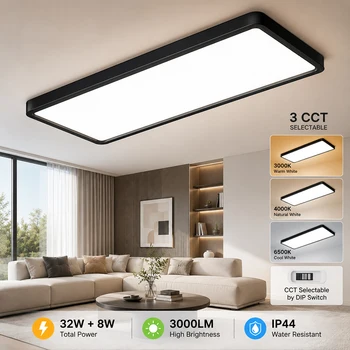
Plafón LED de techo rectangular ultrafino de 23 pulgadas…
El precio original era: 263,92 €.65,98 €El precio actual es: 65,98 €.
Ver opciones
Hasta -75%
Plafón LED de techo rectangular ultrafino de 23 pulgadas…
El precio original era: 263,92 €.65,98 €El precio actual es: 65,98 €.
Ver opciones
 Hasta -14%
Rollos de plomo para protección radiológica en salas de…
El precio original era: 142,22 €.122,31 €El precio actual es: 122,31 €.
Ver opciones
Hasta -14%
Rollos de plomo para protección radiológica en salas de…
El precio original era: 142,22 €.122,31 €El precio actual es: 122,31 €.
Ver opciones


Te puede interesar
 Tecnología y gadgets
Los 6 mejores accesorios para proteger mandos
Un mando bien cuidado dura más, responde mejor y se mantiene higiénico. Ya sean mandos de consola (DualSense, Xbox, Switch Pro), controles…
Leer artículo Tecnología y gadgets
Los 6 mejores accesorios para tener dos dispositivos en el mismo escritorio
Tener dos dispositivos en el mismo escritorio —por ejemplo un portátil y un monitor adicional, un ordenador de sobremesa y un portátil,…
Leer artículo Tecnología y gadgets
Los 6 mejores accesorios para tener varios dispositivos conectados al televisor
Introducción Tener varios dispositivos conectados al televisor es cada vez más habitual: consolas, reproductores, ordenadores portátiles, decodificadores y barras de sonido compiten…
Leer artículo
Leave a comment