
¿Te gustaría utilizar Android en tu ordenador sin tener que instalarlo directamente en el disco duro ni modificar Windows? Una de las formas más sencillas de hacerlo es mediante una máquina virtual con VirtualBox.
Gracias a VirtualBox puedes crear un ordenador virtual dentro de tu propio PC e instalar en él una versión de Android adaptada a procesadores x86. De esta manera puedes probar Android, instalar aplicaciones y familiarizarte con el sistema sin alterar la instalación principal de Windows.
Una de las opciones más conocidas para este procedimiento es Android-x86, un proyecto que permite ejecutar Android en ordenadores compatibles y máquinas virtuales. Su documentación incluye instrucciones específicas para utilizarlo con VirtualBox.
Qué necesitas para instalar Android en VirtualBox
Antes de comenzar necesitas tener preparados algunos elementos:
- Un ordenador con Windows, Linux o macOS.
- VirtualBox instalado.
- Una imagen ISO de Android-x86.
- Al menos 2 GB de memoria RAM disponibles para la máquina virtual.
- Espacio libre en el disco duro para crear el almacenamiento virtual.
- Virtualización por hardware activada cuando sea necesario.
Android-x86 recomienda comenzar con 2 GB de RAM y un disco virtual de aproximadamente 8 GB para una instalación básica. Estos valores pueden aumentarse posteriormente dependiendo del uso que vayas a darle a Android.
Puedes consultar la documentación oficial de Android-x86 para conocer las diferentes opciones disponibles.
Descarga VirtualBox y Android-x86
El primer paso consiste en instalar VirtualBox en el ordenador. Una vez instalado, tendrás que descargar una imagen ISO compatible de Android-x86.
Es importante utilizar una imagen adecuada para tu máquina virtual. Android-x86 proporciona versiones de 32 y 64 bits en función de la versión disponible y del hardware utilizado. En equipos modernos normalmente se utiliza una versión de 64 bits.
La ISO será necesaria posteriormente para iniciar el instalador de Android dentro de VirtualBox.
Crea una nueva máquina virtual
Abre VirtualBox y pulsa sobre Nueva para comenzar a crear la máquina virtual.
Puedes ponerle un nombre como:
Android-x86
En el apartado correspondiente al sistema operativo, selecciona una configuración basada en Linux si VirtualBox no identifica automáticamente la ISO.
VirtualBox permite seleccionar el archivo ISO durante la creación de la máquina virtual y configurar el tipo y versión del sistema operativo invitado.
Después tendrás que asignar memoria RAM. Para una instalación básica puedes empezar con 2048 MB.
Si tu ordenador tiene bastante memoria RAM, puedes asignar más recursos a Android, aunque siempre debes dejar suficiente memoria disponible para Windows y el resto de programas que tengas abiertos.
Crea el disco duro virtual
El siguiente paso consiste en crear un disco duro virtual.
Puedes utilizar un tamaño inicial de 8 GB, que Android-x86 considera suficiente como punto de partida para una instalación sencilla.
Este disco no es un disco físico independiente. Se trata de un archivo almacenado en tu ordenador que VirtualBox utilizará como almacenamiento de la máquina virtual.
Si tienes previsto instalar muchas aplicaciones o guardar archivos dentro de Android, puedes aumentar considerablemente este tamaño.
Configura la máquina virtual
Antes de arrancar Android conviene revisar algunos parámetros.
Entra en Configuración de la máquina virtual y comprueba especialmente:
Sistema
En el apartado de procesadores puedes asignar más de un núcleo si tu ordenador dispone de varios procesadores o núcleos disponibles. Android-x86 recomienda utilizar más de un procesador virtual cuando el equipo anfitrión dispone de ellos.
También es importante que la virtualización por hardware, como Intel VT-x o AMD-V, esté habilitada en la BIOS/UEFI del ordenador cuando sea necesario. Android-x86 señala esta característica como importante para obtener un funcionamiento adecuado en VirtualBox.
Almacenamiento
En Almacenamiento, selecciona la unidad óptica virtual y monta el archivo ISO de Android-x86 que has descargado.
VirtualBox utilizará esa ISO como si fuera un DVD de instalación.
Red
Deja activado el adaptador de red para que Android pueda acceder a Internet a través de la conexión del ordenador anfitrión.
Android-x86 indica que, normalmente, la configuración de red predeterminada de VirtualBox permite conectarse a Internet automáticamente.
Arranca Android-x86
Una vez configurada la máquina virtual, pulsa Iniciar.
VirtualBox arrancará desde la ISO y aparecerá el menú de Android-x86.
Normalmente encontrarás diferentes opciones, entre ellas la posibilidad de ejecutar Android en modo Live o instalarlo en el disco virtual.
Si simplemente quieres comprobar que Android funciona correctamente, puedes utilizar primero el modo Live CD. Esta opción permite probar el sistema sin instalarlo permanentemente. Android-x86 explica que los datos utilizados en este modo se almacenan temporalmente y se pierden al apagar la máquina.
Si todo funciona correctamente, puedes reiniciar y elegir la opción de instalación.
Instala Android en el disco virtual
Selecciona la opción correspondiente a Installation para comenzar la instalación.
Cuando aparezca la pantalla de selección de particiones, tendrás que seleccionar el disco virtual que has creado anteriormente.
En una máquina virtual nueva puedes utilizar la opción para crear o modificar particiones.
Android-x86 recomienda crear una partición sencilla y utilizar ext4 para una instalación básica. También indica que, en este escenario, la partición debe ser arrancable y no GPT para evitar problemas con la instalación de GRUB siguiendo su procedimiento documentado.
Después selecciona la opción para formatear la partición y confirma la instalación.
Instala GRUB
Durante el proceso aparecerá la posibilidad de instalar GRUB, el gestor de arranque utilizado por Android-x86.
En una máquina virtual dedicada exclusivamente a Android-x86 puedes instalarlo para que el sistema pueda arrancar desde el disco virtual.
Cuando finalice la instalación, apaga la máquina virtual y vuelve a la configuración de almacenamiento de VirtualBox.
Aquí debes retirar la ISO de Android-x86 de la unidad óptica virtual. De esta forma, cuando vuelvas a iniciar la máquina, VirtualBox arrancará desde el disco virtual donde has instalado Android.
Configura Android por primera vez
Si todo ha ido correctamente, al iniciar nuevamente la máquina virtual aparecerá Android.
A partir de aquí podrás completar la configuración inicial del sistema y acceder al escritorio.
Dependiendo de la versión utilizada, la interfaz puede ser diferente a la de un teléfono Android moderno, ya que Android-x86 está diseñado para funcionar en ordenadores con teclado, ratón y hardware x86.
También es posible que determinadas aplicaciones Android no funcionen correctamente. El propio proyecto advierte de que algunas aplicaciones pueden no ser compatibles con Android-x86.
¿Qué puedes hacer con Android dentro de VirtualBox?
Una vez instalado, puedes utilizar la máquina virtual para diferentes tareas:
- Probar Android sin modificar Windows.
- Experimentar con diferentes configuraciones.
- Instalar aplicaciones compatibles.
- Navegar por Internet.
- Utilizar Android con teclado y ratón.
- Probar aplicaciones antes de utilizarlas en otro dispositivo.
- Utilizar la máquina virtual con fines de desarrollo y pruebas.
También puedes configurar diferentes opciones de red de VirtualBox dependiendo de lo que necesites. Android-x86 documenta incluso configuraciones específicas para utilizar ADB y conectarse desde el ordenador anfitrión.
Problemas habituales al ejecutar Android en VirtualBox
Uno de los problemas más habituales es que la máquina virtual no arranque correctamente. En estos casos conviene comprobar que la virtualización por hardware esté activada y revisar la configuración de memoria, procesador y pantalla.
Si aparece una pantalla negra, Android-x86 dispone de diferentes modos de arranque y uno de ellos permite iniciar el sistema sin aceleración gráfica. Esta opción puede resultar útil para comprobar si el problema está relacionado con la configuración gráfica.
También debes tener en cuenta que el rendimiento de Android virtualizado dependerá de los recursos asignados a la máquina y del hardware del ordenador.
Android en VirtualBox sin modificar Windows
Instalar Android mediante VirtualBox es una alternativa interesante si quieres experimentar con el sistema operativo sin realizar una instalación junto a Windows.
La principal ventaja es que Android queda aislado dentro de una máquina virtual. Puedes apagarlo, iniciarlo cuando quieras y eliminar posteriormente la máquina virtual sin necesidad de modificar las particiones reales del ordenador.
Si quieres probarlo antes de realizar la instalación definitiva, el modo Live de Android-x86 permite comprobar previamente si el sistema arranca correctamente en tu configuración.
Productos recomendados
Seleccionados de nuestra tienda para este tema
 Hasta -75%
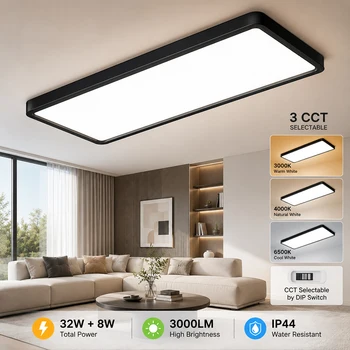
Plafón LED de techo rectangular ultrafino de 23 pulgadas…
El precio original era: 263,92 €.65,98 €El precio actual es: 65,98 €.
Ver opciones
Hasta -75%
Plafón LED de techo rectangular ultrafino de 23 pulgadas…
El precio original era: 263,92 €.65,98 €El precio actual es: 65,98 €.
Ver opciones

 -84%
Cabezal de repuesto 30B con lámina y cuchilla para…
El precio original era: 73,25 €.11,99 €El precio actual es: 11,99 €.
Añadir al carrito
-84%
Cabezal de repuesto 30B con lámina y cuchilla para…
El precio original era: 73,25 €.11,99 €El precio actual es: 11,99 €.
Añadir al carrito

Te puede interesar
 Tecnología y gadgets
Los 6 mejores accesorios para proteger mandos
Un mando bien cuidado dura más, responde mejor y se mantiene higiénico. Ya sean mandos de consola (DualSense, Xbox, Switch Pro), controles…
Leer artículo Tecnología y gadgets
Los 6 mejores accesorios para tener dos dispositivos en el mismo escritorio
Tener dos dispositivos en el mismo escritorio —por ejemplo un portátil y un monitor adicional, un ordenador de sobremesa y un portátil,…
Leer artículo Tecnología y gadgets
Los 6 mejores accesorios para tener varios dispositivos conectados al televisor
Introducción Tener varios dispositivos conectados al televisor es cada vez más habitual: consolas, reproductores, ordenadores portátiles, decodificadores y barras de sonido compiten…
Leer artículo
Leave a comment