
¿Quieres que tu ordenador se apague solo después de terminar una descarga, una instalación o cualquier otra tarea? En Windows 11 no es necesario instalar programas adicionales para hacerlo. El propio sistema operativo incluye varias herramientas que permiten programar un apagado automático de forma sencilla.
Podemos hacerlo mediante un comando, crear un acceso directo en el escritorio o utilizar el Programador de tareas para establecer apagados recurrentes.
Programar un apagado en Windows 11 con un comando
La forma más rápida consiste en utilizar el comando shutdown, incluido en Windows.
Para programar el apagado solo tenemos que seguir estos pasos:
- Pulsa Windows + R para abrir la ventana Ejecutar.
- Escribe
cmd. - Pulsa Enter.
- Introduce el siguiente comando:
shutdown /s /t 3600
- Pulsa Enter.
El número 3600 representa los segundos que deben transcurrir hasta el apagado.
Por ejemplo:
shutdown /s /t 600→ apaga el PC dentro de 10 minutos.shutdown /s /t 1800→ apaga el PC dentro de 30 minutos.shutdown /s /t 3600→ apaga el PC dentro de 1 hora.shutdown /s /t 7200→ apaga el PC dentro de 2 horas.
Este método es especialmente práctico cuando queremos dejar el ordenador realizando una tarea y queremos que se apague automáticamente después.
Cómo cancelar un apagado programado
Si has programado el apagado pero finalmente quieres seguir utilizando el ordenador, puedes cancelarlo.
Pulsa Windows + R, escribe:
shutdown /a
y pulsa Enter.
Windows cancelará el apagado que estuviera programado.
También puedes ejecutar este comando desde el símbolo del sistema o desde Windows Terminal.
Crear un acceso directo para apagar el PC automáticamente
Si utilizas habitualmente esta función, puedes crear un acceso directo en el escritorio.
Haz clic con el botón derecho en un espacio vacío del escritorio y selecciona:
Nuevo > Acceso directo
En la ubicación del elemento escribe, por ejemplo:
shutdown.exe /s /t 3600
Pulsa Siguiente, asigna un nombre al acceso directo, como Apagar en 1 hora, y termina el proceso.
A partir de ese momento tendrás un icono en el escritorio que podrás utilizar para programar el apagado.
Puedes crear varios accesos directos con diferentes tiempos:
shutdown.exe /s /t 1800
para 30 minutos, o:
shutdown.exe /s /t 7200
para 2 horas.
También puedes crear otro acceso directo para cancelar el apagado utilizando:
shutdown.exe /a
Programar el apagado a una hora concreta
El comando shutdown funciona muy bien cuando queremos decirle a Windows que se apague dentro de un determinado número de segundos.
Sin embargo, si queremos que el ordenador se apague automáticamente todos los días a una hora concreta, es más práctico utilizar el Programador de tareas.
Pulsa la tecla Windows y busca:
Programador de tareas
Abre la aplicación y selecciona Crear tarea básica.
Introduce un nombre, por ejemplo:
Apagado automático
A continuación, selecciona cuándo quieres que se ejecute:
- Diariamente.
- Semanalmente.
- Mensualmente.
- Una vez.
- Al iniciar el equipo.
- Al iniciar sesión.
Después establece la hora a la que quieres que se produzca el apagado.
Cuando Windows pregunte qué acción debe realizar, selecciona Iniciar un programa.
En el campo del programa escribe:
shutdown.exe
Y en los argumentos añade:
/s /f
Finalmente, termina la configuración.
A partir de ese momento Windows podrá ejecutar automáticamente el apagado según la programación establecida.
¿Qué significa /s y qué significa /f?
Los comandos de apagado de Windows utilizan diferentes parámetros.
El parámetro:
/s
indica que queremos apagar el ordenador.
Mientras que:
/f
fuerza el cierre de las aplicaciones abiertas.
Por eso debemos tener cuidado con /f. Si tenemos un documento abierto y no hemos guardado los cambios, forzar el cierre puede provocar que perdamos información.
Para un apagado programado normal podemos utilizar:
shutdown /s /t 3600
sin necesidad de forzar el cierre de los programas.
¿Se puede programar el apagado desde PowerShell?
Sí. Windows 11 incluye PowerShell y también podemos utilizar el comando shutdown desde esta herramienta.
Abre Windows Terminal, PowerShell o el símbolo del sistema y ejecuta:
shutdown /s /t 3600
El resultado será el mismo: Windows programará el apagado después del tiempo indicado.
Cómo saber cuánto falta para que se apague
Cuando programamos un apagado mediante shutdown, Windows muestra una notificación indicando que se ha programado el cierre del sistema.
Si hemos utilizado, por ejemplo:
shutdown /s /t 1800
el apagado se producirá aproximadamente 30 minutos después de ejecutar el comando.
Si cambiamos de opinión, siempre podemos utilizar:
shutdown /a
para cancelar la operación.
¿Es malo programar el apagado automático?
No. Programar ocasionalmente el apagado mediante las herramientas incluidas en Windows no debería suponer ningún problema para el ordenador.
Lo importante es asegurarnos de que no haya programas realizando tareas importantes cuando llegue la hora de apagado.
Antes de programarlo conviene comprobar que:
- No tenemos documentos sin guardar.
- No estamos instalando una actualización importante.
- No hay una transferencia de archivos que necesitemos conservar.
- No estamos ejecutando una tarea que necesite permanecer activa.
- No hay otras personas utilizando el ordenador.
¿Cuál es el método más sencillo?
Si solamente quieres apagar Windows 11 dentro de un determinado tiempo, el comando shutdown es probablemente la opción más rápida.
Por ejemplo, para apagar el ordenador dentro de una hora:
shutdown /s /t 3600
Y si finalmente quieres cancelar el apagado:
shutdown /a
Para apagados que se repiten automáticamente cada día o cada semana, el Programador de tareas de Windows 11 resulta más apropiado.
De esta forma podemos programar el ordenador para que se apague automáticamente sin instalar ningún programa adicional y utilizando únicamente las herramientas que ya incorpora Windows 11.
Productos recomendados
Seleccionados de nuestra tienda para este tema
 Hasta -15%
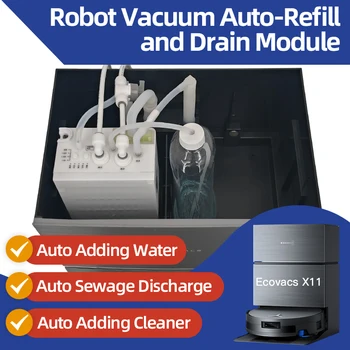
Kit de Conexión de Agua para Robot Aspirador Ecovacs X11…
136,81 € – 201,31 €
Ver opciones
Hasta -15%
Kit de Conexión de Agua para Robot Aspirador Ecovacs X11…
136,81 € – 201,31 €
Ver opciones

 Hasta -56%
Interruptor Diferencial GEYA GRD9L Tipo A 2P 40A 30mA con…
El precio original era: 123,10 €.54,39 €El precio actual es: 54,39 €.
Ver opciones
Hasta -56%
Interruptor Diferencial GEYA GRD9L Tipo A 2P 40A 30mA con…
El precio original era: 123,10 €.54,39 €El precio actual es: 54,39 €.
Ver opciones

Te puede interesar
 Estudio y oficina
Los 6 mejores accesorios para organizar apuntes
Organizar apuntes no es sólo tenerlos ordenados: es poder encontrarlos rápido, protegerlos, y aprovecharlos para estudiar mejor. Este artículo describe seis accesorios…
Leer artículo Estudio y oficina
Los 6 mejores alfombrillas de escritorio
La alfombrilla de escritorio adecuada mejora la precisión del ratón, protege la superficie de la mesa y puede dar un aire más…
Leer artículo Estudio y oficina
Los 6 mejores impresoras láser
Las 6 mejores impresoras láser: guía práctica para elegir bien Si buscas una impresora rápida, con texto nítido y bajos costes por…
Leer artículo
Leave a comment