
CapCut se ha convertido en una de las aplicaciones más utilizadas para editar vídeos desde el móvil y el ordenador. Sus numerosas herramientas permiten cortar clips, añadir música, introducir textos, aplicar efectos y preparar vídeos para redes sociales de una forma bastante sencilla.
Sin embargo, después de editar un proyecto, es posible encontrarse con una marca de agua de CapCut en el vídeo final. Esto puede resultar especialmente molesto si quieres publicar el contenido con una apariencia más limpia.
La buena noticia es que, en determinadas situaciones, la marca de agua no está integrada realmente en todo el vídeo, sino que procede de un elemento añadido al proyecto o de una plantilla. En esos casos puede eliminarse antes de exportar.
¿Por qué aparece la marca de agua de CapCut?
Lo primero que debemos tener en cuenta es que no todas las marcas de agua de CapCut aparecen por el mismo motivo.
En algunos proyectos, especialmente cuando se utilizan determinadas plantillas, CapCut puede añadir un clip final con el logotipo de la aplicación. En otros casos, la marca puede estar relacionada con determinados elementos utilizados durante la edición.
Por eso, antes de buscar herramientas externas para eliminarla, conviene comprobar el propio proyecto.
Si la marca de agua forma parte de un clip independiente al final del vídeo, normalmente bastará con eliminar ese elemento.
Cómo quitar la marca de agua de CapCut desde el proyecto
El método más sencillo consiste en revisar la línea de tiempo antes de exportar el vídeo.
Abre CapCut y entra en el proyecto que quieres editar.
Después, desplázate hasta el final de la línea de tiempo y comprueba si aparece un pequeño clip adicional con el logotipo de CapCut.
Si lo encuentras, selecciónalo.
A continuación, pulsa la opción para eliminarlo.
Una vez eliminado, reproduce nuevamente el vídeo desde el principio para comprobar que no queda ningún elemento adicional que quieras retirar.
Este procedimiento es especialmente útil cuando la marca de agua aparece únicamente como un clip añadido al final del proyecto.
Cómo eliminar el clip final de CapCut
El proceso desde el móvil suele ser sencillo:
Abre el proyecto → ve al final de la línea de tiempo → selecciona el clip de CapCut → elimínalo.
Después puedes volver a exportar el vídeo.
Es importante comprobar el resultado antes de compartirlo, ya que algunas plantillas pueden incorporar elementos adicionales que no se encuentran necesariamente al final de la edición.
¿Qué ocurre con las plantillas de CapCut?
Las plantillas de CapCut funcionan de una manera algo diferente a un proyecto creado completamente desde cero.
Una plantilla puede incluir diferentes efectos, transiciones, textos y otros elementos predeterminados. Dependiendo de la plantilla utilizada, también puede aparecer una identificación o un elemento asociado a CapCut.
En estos casos, revisa todos los elementos de la línea de tiempo antes de exportar.
Si existe un elemento independiente que puedes seleccionar y eliminar, podrás retirarlo directamente desde el editor.
Si la plantilla establece determinadas condiciones de uso, lo recomendable es respetarlas en lugar de intentar modificarla mediante métodos externos.
Cómo evitar que aparezca al exportar
Una buena práctica es revisar el proyecto antes de pulsar el botón de exportación.
Comprueba especialmente:
- El final de la línea de tiempo.
- Las plantillas utilizadas.
- Los clips añadidos automáticamente.
- Los textos y elementos superpuestos.
- La vista previa completa del vídeo.
De esta manera puedes detectar cualquier elemento que no quieras que aparezca en el resultado final.
¿Se puede quitar una marca de agua de un vídeo ya exportado?
Aquí la situación cambia.
Si ya has exportado el vídeo y la marca de agua está integrada en la propia imagen, no existe un botón mágico que permita recuperar la imagen original que había debajo.
Una marca de agua incrustada forma parte de los píxeles del vídeo exportado.
Dependiendo de dónde esté situada, puedes recurrir a herramientas de edición como el recorte o determinadas técnicas de edición, pero el resultado puede variar.
Por ejemplo, recortar una parte del vídeo puede eliminar una marca situada en un borde, aunque también reducirá el encuadre original.
¿Es recomendable utilizar aplicaciones para quitar marcas de agua?
En Internet existen numerosas aplicaciones y servicios que prometen eliminar marcas de agua automáticamente.
Conviene tener precaución antes de subir un vídeo personal a cualquier página desconocida, especialmente si contiene imágenes privadas, información personal o contenido que no quieres compartir con terceros.
Además, eliminar una marca de agua no significa necesariamente que tengas permiso para utilizar el contenido.
Si el vídeo pertenece a otra persona, lo adecuado es comprobar sus condiciones de uso y respetar los derechos correspondientes.
Diferencia entre una marca de agua y el contenido de una plantilla
También es importante distinguir entre una marca de agua propiamente dicha y los elementos que forman parte de una plantilla.
Una plantilla puede contener textos, gráficos, efectos o logotipos diseñados específicamente para ese proyecto.
Eliminar uno de estos elementos puede modificar el diseño previsto por el creador de la plantilla.
Por ello, antes de eliminar cualquier elemento conviene comprobar qué función cumple dentro del proyecto.
¿Hay que pagar para quitar la marca de agua?
No existe una única respuesta para todos los proyectos.
La forma en la que aparece la marca de agua puede depender del tipo de contenido utilizado, la plantilla y las características disponibles en la versión de CapCut que estés utilizando.
Por eso, lo más recomendable es comprobar primero si el elemento aparece como un clip independiente que puede eliminarse directamente.
Si CapCut muestra una opción de pago o una limitación concreta, es preferible consultar las condiciones actuales de la aplicación antes de buscar métodos alternativos.
Qué hacer si no encuentras la marca de agua en la línea de tiempo
Si has revisado todo el proyecto y no encuentras ningún clip relacionado con CapCut, puede que la marca esté integrada en otro elemento.
En ese caso, revisa las pistas de vídeo, las capas de texto, las plantillas y los efectos utilizados.
También puedes realizar una exportación corta de prueba para comprobar exactamente en qué momento aparece la marca.
Esto permite localizar el elemento responsable sin tener que modificar todo el proyecto.
Cómo conseguir un vídeo limpio desde el principio
La mejor forma de evitar problemas con las marcas de agua es preparar el proyecto teniendo en cuenta desde el principio qué elementos quieres utilizar.
Si estás creando un vídeo desde cero, utiliza tus propios clips, textos, imágenes y recursos siempre que sea posible.
Antes de exportar, revisa la línea de tiempo completa y reproduce el vídeo entero.
También es recomendable comprobar el resultado final después de la exportación, especialmente si el vídeo está destinado a TikTok, Instagram, YouTube Shorts u otras plataformas.
¿Puedo eliminar una marca de agua de un vídeo que no es mío?
La posibilidad técnica de modificar un vídeo y el derecho a hacerlo son cuestiones diferentes.
Si el vídeo pertenece a otra persona o incluye contenido protegido, eliminar una marca de agua puede afectar a la identificación de su autor o a las condiciones de utilización del contenido.
Por eso, si no eres el propietario del vídeo, lo más recomendable es utilizar una versión autorizada por su creador o solicitar permiso antes de modificarlo o publicarlo.
En resumen
Eliminar la marca de agua de CapCut puede ser muy sencillo cuando esta aparece como un elemento independiente dentro del proyecto.
En ese caso, basta con abrir la edición, revisar la línea de tiempo, localizar el clip o elemento correspondiente y eliminarlo antes de exportar.
Si la marca ya está integrada en un vídeo exportado, la situación es diferente. No es posible simplemente recuperar los píxeles originales que había detrás de ella. Algunas técnicas de edición pueden ocultarla o recortar la zona, pero pueden afectar a la calidad o al encuadre.
Por eso, la mejor opción es revisar el proyecto antes de exportarlo, utilizar recursos autorizados y comprobar siempre el vídeo final antes de publicarlo.
Productos recomendados
Seleccionados de nuestra tienda para este tema
 Hasta -95%
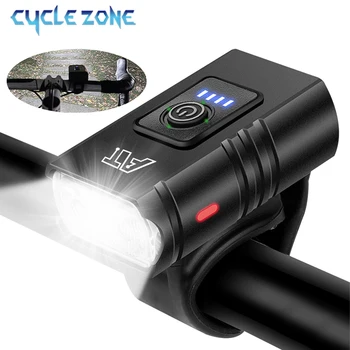
Luz LED Delantera para Bicicleta Recargable USB Tipo C MTB…
9,95 € – 16,22 €
Ver opciones
Hasta -95%
Luz LED Delantera para Bicicleta Recargable USB Tipo C MTB…
9,95 € – 16,22 €
Ver opciones

 Hasta -76%
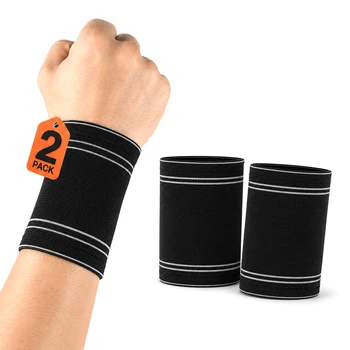
2 Muñequeras Deportivas Elásticas para Fitness y…
El precio original era: 94,66 €.22,70 €El precio actual es: 22,70 €.
Ver opciones
Hasta -76%
2 Muñequeras Deportivas Elásticas para Fitness y…
El precio original era: 94,66 €.22,70 €El precio actual es: 22,70 €.
Ver opciones
Te puede interesar
 Tecnología y gadgets
Los 6 mejores accesorios para proteger mandos
Un mando bien cuidado dura más, responde mejor y se mantiene higiénico. Ya sean mandos de consola (DualSense, Xbox, Switch Pro), controles…
Leer artículo Tecnología y gadgets
Los 6 mejores accesorios para tener dos dispositivos en el mismo escritorio
Tener dos dispositivos en el mismo escritorio —por ejemplo un portátil y un monitor adicional, un ordenador de sobremesa y un portátil,…
Leer artículo Tecnología y gadgets
Los 6 mejores accesorios para tener varios dispositivos conectados al televisor
Introducción Tener varios dispositivos conectados al televisor es cada vez más habitual: consolas, reproductores, ordenadores portátiles, decodificadores y barras de sonido compiten…
Leer artículo
Leave a comment