
Si juegas a Battlefield 6 en PC, conocer los FPS que está generando tu ordenador puede ser muy útil para comprobar si el juego funciona correctamente. El contador permite saber cuántos fotogramas por segundo está produciendo el equipo y puede ayudar a detectar problemas de rendimiento, caídas de FPS o limitaciones del procesador y la tarjeta gráfica.
Battlefield incorpora herramientas propias para mostrar información sobre el rendimiento. Además, en PC puedes utilizar un comando de consola para activar directamente el contador de FPS. EA confirma que los juegos de Battlefield incluyen indicadores relacionados con rendimiento, conectividad y servidor.
Cómo activar los FPS desde Battlefield 6
La forma más sencilla es utilizar las opciones de rendimiento disponibles dentro del propio juego.
Entra en Battlefield 6 y accede al menú de configuración. Dependiendo de la versión y distribución de los menús, busca las opciones relacionadas con Gráficos, Rendimiento o la superposición de rendimiento.
La información puede mostrarse en una zona de la pantalla mientras juegas y permite comprobar el comportamiento del equipo en tiempo real.
En PC, las opciones de rendimiento pueden proporcionar información adicional además de los FPS, algo especialmente útil cuando quieres determinar si una caída de rendimiento está relacionada con el hardware o con la conexión.
Mostrar los FPS con el comando de consola
Otra posibilidad especialmente interesante en PC es utilizar la consola de comandos integrada en los juegos de EA que emplean Frostbite.
EA proporciona el siguiente procedimiento:
- Inicia Battlefield 6.
- Una vez dentro de una partida, abre la consola de comandos pulsando la tecla ~.
- Escribe:
PerfOverlay.DrawFps 1
- Pulsa Intro.
- El contador de FPS aparecerá en pantalla.
EA documenta específicamente este comando para activar el contador de FPS en sus juegos compatibles.
Si quieres ocultarlo posteriormente, utiliza:
PerfOverlay.DrawFps 0
De esta forma puedes activar y desactivar el contador cuando quieras sin instalar ningún programa adicional.
¿Qué información muestran los FPS?
Los FPS (frames per second) indican cuántos fotogramas genera el ordenador cada segundo.
Por ejemplo:
- 30 FPS: funcionamiento relativamente limitado para un shooter competitivo.
- 60 FPS: referencia habitual para una experiencia fluida.
- 90-120 FPS: mayor fluidez, especialmente interesante con monitores de alta frecuencia.
- 144 FPS o más: puede aprovecharse especialmente con monitores de 144 Hz o superiores.
No obstante, tener más FPS no significa necesariamente que la experiencia sea mejor en todas las circunstancias. También importa la estabilidad de los fotogramas y la frecuencia de actualización del monitor.
¿Por qué es útil ver los FPS en Battlefield 6?
Battlefield 6 puede ejercer una carga considerable sobre el hardware dependiendo de la resolución y configuración gráfica.
Si notas que el juego funciona con tirones, mostrar los FPS permite comprobar qué está ocurriendo realmente.
Por ejemplo, si normalmente juegas a 100 FPS pero durante determinados momentos bajas a 50 FPS, existe una caída de rendimiento que puede ser interesante investigar.
También puedes utilizar el contador después de modificar los ajustes gráficos para comprobar si los cambios han tenido efecto.
Cómo mejorar los FPS
Si Battlefield 6 funciona por debajo de la velocidad que buscas, puedes empezar modificando algunas opciones gráficas.
Reduce la resolución
Pasar de una resolución elevada a otra inferior puede reducir considerablemente la carga de trabajo de la tarjeta gráfica.
Ajusta las sombras
Las sombras pueden tener un impacto importante en el rendimiento. Reducir su calidad puede aumentar los FPS.
Revisa las texturas
Las texturas están especialmente relacionadas con el uso de memoria de la tarjeta gráfica. Si dispones de una GPU con suficiente VRAM, puedes mantenerlas más altas, mientras que una tarjeta con menos memoria puede necesitar ajustes más conservadores.
Utiliza tecnologías de escalado
Dependiendo de tu tarjeta gráfica y de las opciones disponibles en Battlefield 6, las tecnologías de escalado pueden permitir aumentar el rendimiento renderizando internamente a una resolución inferior y reconstruyendo posteriormente la imagen.
FPS y frecuencia de actualización del monitor
También es importante diferenciar entre FPS y Hz.
Los FPS representan los fotogramas que genera el ordenador, mientras que los Hz indican cuántas veces por segundo puede actualizarse la pantalla.
Por ejemplo, si tienes un monitor de 60 Hz y el ordenador genera 150 FPS, el monitor no puede mostrar físicamente los 150 fotogramas completos por segundo de la misma manera que un panel de 144 Hz o 240 Hz.
Por eso resulta interesante adaptar el rendimiento del ordenador a las características del monitor.
¿Se puede utilizar el contador de Steam?
Sí. EA indica que también puedes utilizar el contador de FPS de Steam aunque el juego de EA no se haya comprado directamente en Steam.
Esta puede ser una alternativa sencilla si ya utilizas Steam y quieres tener un contador común para diferentes juegos.
También existen herramientas externas como Xbox Game Bar y otras aplicaciones de monitorización, aunque para Battlefield no son imprescindibles si el contador integrado funciona correctamente.
Características principales
- Battlefield dispone de información integrada sobre rendimiento.
- Puedes mostrar los FPS mientras juegas.
- En PC puedes utilizar el comando
PerfOverlay.DrawFps 1. - Para ocultar el contador puedes utilizar
PerfOverlay.DrawFps 0. - No es necesario instalar software adicional para utilizar el comando.
- Los FPS permiten comprobar el rendimiento en tiempo real.
- También puedes utilizar herramientas como el contador de FPS de Steam.
- Los FPS deben interpretarse junto con la frecuencia de actualización del monitor.
- Las caídas de FPS pueden indicar una limitación del hardware o de la configuración gráfica.
¿Qué FPS son recomendables para Battlefield 6?
No existe una cifra única que sea adecuada para todos los jugadores.
Si utilizas un monitor de 60 Hz, conseguir alrededor de 60 FPS estables puede ser una referencia razonable. Con un monitor de 120, 144 o 165 Hz, disponer de una tasa de FPS más elevada permite aprovechar mejor la capacidad del panel.
En un juego de acción como Battlefield, además de la cifra máxima, interesa especialmente mantener una tasa estable. Un ordenador que oscila constantemente entre 140 y 60 FPS puede ofrecer una sensación menos consistente que otro que mantenga una cifra más estable.
Conclusión
Ver los FPS en Battlefield 6 es una forma sencilla de comprobar cómo está funcionando el ordenador durante las partidas. En PC puedes utilizar las opciones de rendimiento del propio juego o recurrir al comando de consola PerfOverlay.DrawFps 1, que EA documenta para mostrar el contador de FPS.
Si quieres analizar el rendimiento de tu equipo, activa el contador antes de modificar la configuración gráfica. Después puedes cambiar resolución, calidad de sombras, texturas y otras opciones para comprobar qué ajustes tienen mayor impacto.
Más información: guía oficial de EA para mostrar el contador de FPS.
Productos recomendados
Seleccionados de nuestra tienda para este tema
 -84%
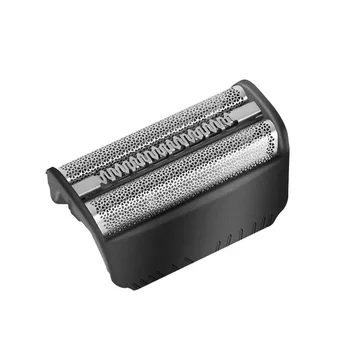
Cabezal de repuesto 30B con lámina y cuchilla para…
El precio original era: 73,25 €.11,99 €El precio actual es: 11,99 €.
Añadir al carrito
-84%
Cabezal de repuesto 30B con lámina y cuchilla para…
El precio original era: 73,25 €.11,99 €El precio actual es: 11,99 €.
Añadir al carrito
 Hasta -40%
Cepillo de Dientes Eléctrico Sónico SOOCAS X3S IPX8 con 180…
78,50 € – 95,84 €
Ver opciones
Hasta -40%
Cepillo de Dientes Eléctrico Sónico SOOCAS X3S IPX8 con 180…
78,50 € – 95,84 €
Ver opciones

Te puede interesar
 Tecnología y gadgets
Los 6 mejores accesorios para proteger mandos
Un mando bien cuidado dura más, responde mejor y se mantiene higiénico. Ya sean mandos de consola (DualSense, Xbox, Switch Pro), controles…
Leer artículo Tecnología y gadgets
Los 6 mejores accesorios para tener dos dispositivos en el mismo escritorio
Tener dos dispositivos en el mismo escritorio —por ejemplo un portátil y un monitor adicional, un ordenador de sobremesa y un portátil,…
Leer artículo Tecnología y gadgets
Los 6 mejores accesorios para tener varios dispositivos conectados al televisor
Introducción Tener varios dispositivos conectados al televisor es cada vez más habitual: consolas, reproductores, ordenadores portátiles, decodificadores y barras de sonido compiten…
Leer artículo
Leave a comment