

Un buen hub USB‑C puede transformar tu portátil: más puertos, salida de vídeo, Ethernet y carga sin tocar la torre. En esta guía práctica te presento seis hubs y docks sólidos y probados en distintos usos (viajes, oficina, sobremesa y usuarios creativos), explico en qué casos elegir cada uno y doy consejos para evitar compras equivocadas. Ten en cuenta que muchos modelos tienen variantes; comprueba la ficha del fabricante para confirmar puertos y potencia en el modelo concreto que te interese.
Los 6 mejores hubs USB‑C para ordenador
1. Anker PowerExpand+ 7‑in‑1 (serie PowerExpand)
Por qué lo recomendamos: Anker tiene una línea estable de hubs compactos y fiables, pensados para usuarios que necesitan ampliar puertos sin carga extra de tamaño. Los modelos de la serie PowerExpand suelen combinar HDMI, lector SD/microSD, varios USB‑A y un puerto USB‑C para descarga de datos o passthrough de carga.
Ideal para: estudiantes, profesionales que viajan y usuarios que quieren un hub todo en uno y compacto.
Puntos fuertes: construcción robusta, compatibilidad amplia con Windows y macOS, y diseño pensado para llevar en la mochila. Tiene variantes con distintos conjuntos de puertos; revisa si necesitas HDMI con salida en 4K o solo 1080p según la versión.
Limitaciones: los hubs tan compactos se alimentan por el puerto del portátil (bus‑powered), por lo que si conectas muchos dispositivos de alto consumo podrían requerir un cargador adicional o reducir velocidad de carga.
2. Satechi Aluminum Multi‑Port Adapter V2
Por qué lo recomendamos: Satechi centra su oferta en diseño y acabados metálicos que combinan especialmente bien con los portátiles ultrafinos. Sus adaptadores suelen incluir HDMI, Ethernet, lector de tarjetas y varios USB‑A, con un diseño de perfil bajo.
Ideal para: usuarios de MacBook y portátiles finos que buscan estética y una buena distribución de puertos en un formato pensado para escritorios ordenados.
Puntos fuertes: acabado en aluminio, buen ajuste con ordenadores finos y opciones con Ethernet integrado (útil si necesitas red cableada estable). Versiones distintas ofrecen capacidades de carga por passthrough; comprueba qué potencia admite la variante que compres.
Limitaciones: puede ser más caro que alternativas genéricas; algunas versiones son exclusivas para ciertos tamaños de MacBook (conector lateral) en lugar de hubs universales.
3. HyperDrive (modelos Pro o 6‑in‑1 para Mac/PC)
Por qué lo recomendamos: HyperDrive ofrece hubs diseñados para integrarse con MacBook en cuanto a forma y función, y también modelos universales. Son populares por su calidad de materiales y por construir hubs con salidas de vídeo y carga bien pensadas.
Ideal para: usuarios creativos que necesitan una solución compacta con salida de vídeo fiable y una buena selección de puertos.
Puntos fuertes: acabados de calidad, versiones con HDMI/DisplayPort y buena gestión del cable. Suelen venir con soluciones orientadas a MacBook, pero hay modelos compatibles con Windows.
Limitaciones: algunas versiones están pensadas específicamente para Mac (ajuste en el lateral) y no encajan tan bien en otros portátiles; revisa compatibilidad física y de vídeo.
4. Belkin USB‑C Multimedia Hub
Por qué lo recomendamos: Belkin es una marca veterana en accesorios de conectividad y sus hubs multimedia suelen ser soluciones equilibradas para escritorio: buen número de puertos, salida HDMI y opciones con Ethernet.
Ideal para: oficinas y escritorios domésticos donde se necesita conectar monitor, ratón, teclado y red cableada sin complicaciones.
Puntos fuertes: enfoque en la robustez y la compatibilidad, con soporte habitual para vídeo y Ethernet. Belkin suele ofrecer garantía y soporte técnico local.
Limitaciones: el tamaño y la oferta de puertos varían por modelo; si buscas algo ultracompacto o muy barato hay alternativas más pequeñas.
5. CalDigit TS3 Plus (dock Thunderbolt 3)
Por qué lo recomendamos: aunque es un dock y no un hub portátil, el TS3 Plus es una referencia para usuarios que necesitan muchas conexiones en escritorio. Es una solución diseñada para aprovechar Thunderbolt (compatibilidad con puertos USB‑C en modo Thunderbolt) y suele ofrecer múltiples puertos USB‑A, salida de vídeo, Ethernet y cargas potentes para portátil.
Ideal para: profesionales que trabajan con varios periféricos fijos, monitores y almacenamiento externo de alta velocidad; quien busca un único cable al portátil.
Puntos fuertes: conectividad muy amplia y estable, diseño pensado para uso intensivo y posibilidad de dejar el portátil conectado con un solo cable. Si tu equipo tiene Thunderbolt, sacarás todo el partido.
Limitaciones: mayor tamaño y precio que un hub; para sacarle partido necesitas un puerto Thunderbolt en tu ordenador: no todos los puertos USB‑C ofrecen las mismas prestaciones.
6. Baseus 8‑in‑1 (u otras variantes de Baseus)
Por qué lo recomendamos: Baseus ofrece hubs con buena relación calidad‑precio, orientados al usuario que busca muchos puertos en un formato compacto. Las versiones más comunes incluyen HDMI, Ethernet, lector de tarjetas y varios USB.
Ideal para: usuarios con presupuesto ajustado que quieren un hub con muchas funciones sin invertir en marcas premium.
Puntos fuertes: precio competitivo, variedad de configuraciones y formato compacto para llevar en la mochila.
Limitaciones: el control de calidad puede variar entre modelos y generaciones; revisa opiniones recientes del modelo exacto que vayas a comprar y la política de garantía del vendedor.
Cómo elegir el hub USB‑C adecuado
1. Comprueba la compatibilidad de vídeo
No todos los puertos USB‑C transmiten vídeo. Busca “DisplayPort Alt Mode” o especificaciones que indiquen salida HDMI/DisplayPort. Si tu objetivo es conectar monitores 4K a 60 Hz, fíjate en que el hub o dock y el puerto del portátil lo soporten; algunos hubs solo ofrecen 4K a 30 Hz o duplican la señal a resoluciones inferiores.
2. Diferencia entre USB‑C y Thunderbolt
Thunderbolt (3 o 4) ofrece mucho más ancho de banda que un USB‑C estándar y permite docks con velocidades altas y múltiples pantallas de alta resolución. Si necesitas transferencias muy rápidas o conectar varios monitores 4K a 60 Hz, considera un dock Thunderbolt. Para tareas básicas y conectar periféricos, un hub USB‑C estándar suele ser suficiente y más económico.
3. Potencia de carga (Power Delivery)
Si quieres que el hub cargue tu portátil mientras está conectado, asegúrate de la potencia de passthrough que admite el modelo. No todos los hubs entregan la misma potencia y la cantidad necesaria depende de tu portátil. Confirma la potencia máxima del hub y la que admite tu cargador o adaptador original.
4. Número y tipo de puertos
Piénsalo como una lista de prioridades: ¿necesitas Ethernet? ¿lector SD de alta velocidad para tarjetas de cámara? ¿Muchos USB‑A? ¿Un HDMI o DisplayPort? Elige un hub que concentre lo que realmente vas a usar; los hubs con demasiadas funciones que no necesitas suelen ser más caros y más voluminosos.
5. Alimentación: bus‑powered vs self‑powered
Los hubs alimentados por el puerto del portátil (bus‑powered) son más compactos pero tienen límites de energía. Si piensas conectar discos duros externos, varias unidades USB o dispositivos que consumen mucho, un hub con alimentación propia (o un dock con adaptador) es más estable.
6. Sistema operativo y restricciones de ventanas o Mac
Algunos chips y drivers funcionan distinto según Windows o macOS. Por ejemplo, algunos Mac con chip M1/M2 tienen limitaciones con múltiples pantallas externas usando hubs que no son Thunderbolt. Lee las notas de compatibilidad del fabricante y busca experiencia de usuarios con tu modelo de portátil.
Consejos prácticos antes de comprar
– Lee las reseñas del modelo y, si es posible, de la variante exacta (mismo número de modelo). Muchos fabricantes venden varias versiones con el mismo nombre comercial pero distinta configuración de puertos.
– Evita asumir que “USB‑C” significa lo mismo en todos los dispositivos: comprueba si el puerto en tu portátil soporta vídeo, carga o solo datos.
– Si vas a mover el hub constantemente, prioriza tamaño, peso y durabilidad del cable; algunos hubs con cable integrado pueden dañarse con el tiempo si no son robustos.
– Para fotografía y vídeo, verifica velocidades reales del lector SD: algunos hubs llevan lectores, pero con velocidades limitadas que ralentizan copias de tarjetas UHS‑II.
– Compra en comercios con garantía y políticas de devolución claras, y comprueba la disponibilidad de soporte técnico en España o la UE si es importante para ti.
¿Qué diferencia hay entre un hub USB‑C y una base de conexión (dock)?
Un hub suele ser compacto y pensado para ampliar puertos básicos (USB‑A, HDMI, lector SD, Ethernet) a partir de un único puerto USB‑C. Una base de conexión o dock es generalmente más grande, con alimentación propia y muchas más conexiones, pensada para dejarla en el escritorio y conectar múltiples periféricos con un solo cable. Las docks suelen ofrecer mayor estabilidad y rendimiento, especialmente si son Thunderbolt.
¿Mi portátil USB‑C admite salida de vídeo por el puerto?
No siempre. Algunos puertos USB‑C solo gestionan datos y carga. Para salida de vídeo necesitas que el puerto implemente “DisplayPort Alt Mode” o que sea Thunderbolt. Consulta el manual del portátil o la ficha técnica del fabricante para confirmarlo.
¿Puedo cargar el portátil a través del hub?
Sí, muchos hubs incluyen passthrough de Power Delivery, pero la potencia entregada depende del modelo. Algunos hubs solo permiten carga lenta o parcial; otros entregan suficiente potencia para cargar portátiles exigentes. Comprueba la potencia máxima admitida por el hub y compárala con la que necesita tu portátil.
¿Por qué mi hub no detecta la tarjeta SD o el disco duro?
Las causas comunes son: el hub no proporciona suficiente energía para el disco, el lector de tarjetas está limitado a una velocidad baja o el sistema necesita drivers. Prueba conectar el dispositivo directamente al portátil, cambia de puerto en el hub y reinicia el ordenador. Si es un disco que necesita mucha energía, un hub con alimentación propia suele resolver el problema.
Los hubs funcionan con Mac con chip M1/M2; hay alguna limitación?
Funcionan, pero existen limitaciones en algunos modelos: ciertos Mac con M1/M2 no soportan más de una pantalla externa a través de USB‑C sin usar un dock Thunderbolt o soluciones específicas. Si tu principal objetivo es conectar dos monitores externos a un Mac M1/M2, asegúrate de que el hub o dock y tu Mac soporten esa configuración.
¿Necesito un hub Thunderbolt si quiero monitores 4K a 60 Hz?
No siempre, pero si quieres varios monitores 4K a 60 Hz o transferencias muy rápidas (por ejemplo, discos NVMe externos a máxima velocidad), Thunderbolt facilita mayor ancho de banda y estabilidad. Para un único monitor 4K a 60 Hz, muchos hubs USB‑C bien especificados también funcionan, siempre que el puerto del portátil y el hub admitan esa resolución y frecuencia.
Conclusión
La mejor elección depende de tu uso: para viajar o ampliar puertos puntuales, un hub compacto de Anker, Satechi, HyperDrive o Baseus será suficiente; para escritorio exigente, un dock como el CalDigit TS3 Plus justifica la inversión. Antes de comprar, verifica compatibilidades de vídeo, la potencia de carga y si el hub es bus‑powered o necesita alimentación propia. Con esos criterios claros evitarás sorpresas y conseguirás una solución que realmente mejore tu flujo de trabajo.
Productos relacionados

- 6-in-1 Multi-Port Connectivity: USB C Hub Adapter Converts Single Port into USB C Multiport with HDMI 4K@30Hz, USB 3.0 u…
- Stable 4K Video Output: USB c hdmi hub and usb hub hdmi adapter with max resolution 4K2K@30Hz(3840×2160) for monitor, TV…
- PD 100W simultaneous fast charging: Multiport usb c hdmi with Power Delivery pass-through power port up to 100W (accordi…

- Amplia Compatibilidad Plug & Play: Este centro USB C es compatible con MacBook Pro/Air, para Dell XPS, para HP, para Len…
- 11 Puertos en 1 Adaptador USB C: Este 11-in-1 centro USB C combina HDMI 4K, VGA, Ethernet, lector SD/TF, puerto AUX 3,5 …
- Salida 4K HDMI y VGA Full HD – El centro USB C hdmi admite resolución hasta 4K @30Hz mediante HDMI y hasta 1080P mediant…
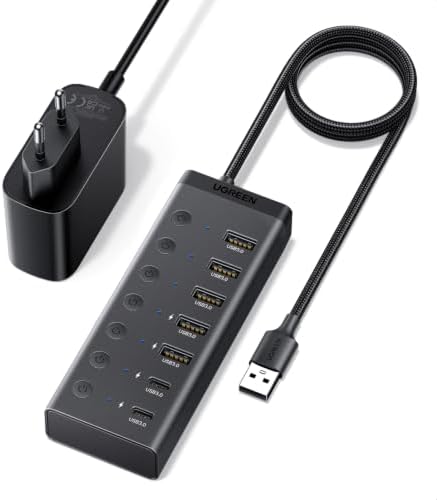
- [ Hub USB 7 en 1 ] Este hub USB USB-A está equipado con 5 puertos USB-A 3.0, 2 puertos USB-C 3.0 y una entrada de alimen…
- [ Transferencia de Datos Ultrarrápida ] Este hub USB 3.0 admite velocidades de transferencia de datos de hasta 5 Gbps, h…
- [ Alimentación Independiente y Protecciones Múltiples ] Este hub USB alimentado incluye un adaptador de corriente de 12 …
Productos recomendados
Seleccionados de nuestra tienda para este tema

 Hasta -50%
VCDS VAGCOM 26.9 HEX CAN USB OBD2 para VW Audi Skoda SEAT
El precio original era: 107,98 €.53,99 €El precio actual es: 53,99 €.
Ver opciones
Hasta -50%
VCDS VAGCOM 26.9 HEX CAN USB OBD2 para VW Audi Skoda SEAT
El precio original era: 107,98 €.53,99 €El precio actual es: 53,99 €.
Ver opciones
 Hasta -80%
Figura de Anime PVC Coleccionable para Decoración de…
El precio original era: 50,39 €.9,95 €El precio actual es: 9,95 €.
Ver opciones
Hasta -80%
Figura de Anime PVC Coleccionable para Decoración de…
El precio original era: 50,39 €.9,95 €El precio actual es: 9,95 €.
Ver opciones
Te puede interesar
 Tecnología y gadgets
Los 6 mejores accesorios para proteger mandos
Un mando bien cuidado dura más, responde mejor y se mantiene higiénico. Ya sean mandos de consola (DualSense, Xbox, Switch Pro), controles…
Leer artículo Tecnología y gadgets
Los 6 mejores accesorios para tener dos dispositivos en el mismo escritorio
Tener dos dispositivos en el mismo escritorio —por ejemplo un portátil y un monitor adicional, un ordenador de sobremesa y un portátil,…
Leer artículo Tecnología y gadgets
Los 6 mejores accesorios para tener varios dispositivos conectados al televisor
Introducción Tener varios dispositivos conectados al televisor es cada vez más habitual: consolas, reproductores, ordenadores portátiles, decodificadores y barras de sonido compiten…
Leer artículo
Leave a comment